1、首先是BIOS 的设置开机按 F2或者FN+2进入bIOS修改BOOT mode 如图所示
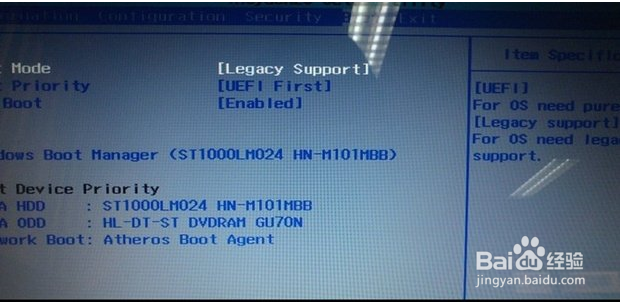
2、F10 或者FN+F10保存后 电脑会自动进去WIN 8系统 (各个品牌电脑保留自带WIN8安装WIN7双系统 BIOS设置可能会有不同详细设置可以咨询电脑厂家售后服务) 然后找到 nt6 hdd installer v3.1.4.exe 双击运行

3、选择1安装(按数字1键)开始安装···

4、安装过程程序自动处理 发现WIN7系统文件 提示模式2安装成功后 选择2重启 会进入启动菜单选择界面

5、选择第二项 nt6 hdd installer 如上图所示 进入WIN7的安装界面

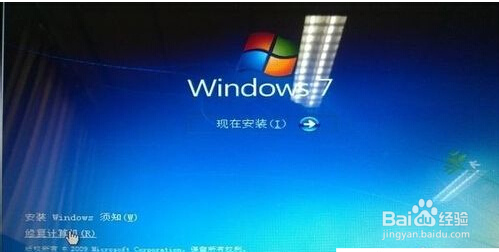
6、选择自定义高级安装方式

7、选择WIN7 安装分区 即我们之前新建的分区

8、选择确定继续安装
9、等待系统安装完成
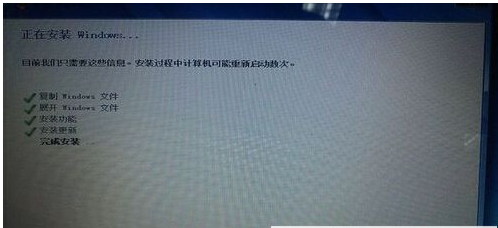
10、安装完成重启进入系统后,点击开始 运行 ,输入msconfig 删除第三个启动项 也可以不删除 重启后就可以看到如下画面


11、到此双系统安装 完成 使用激活工具完成系统激活 激活工具要选择适用于UEFI+GPT/Legacy+MBR的win7激活工具安装硬件驱动 品牌机自带windows 8 改 windows7 双系统就可以正常使用了
