Excel中图片怎么随单元格改变位置和大小

 时间:2026-04-22 04:55:45

1、打开Excel办公软件,打开一个带图片的表格文件

Excel中图片怎么随单元格改变位置和大小

2、鼠标左键点击选中表格图片

Excel中图片怎么随单元格改变位置和大小

3、点击鼠标右键,点击设置图片格式

Excel中图片怎么随单元格改变位置和大小

4、弹出设置图片格式工具栏

Excel中图片怎么随单元格改变位置和大小

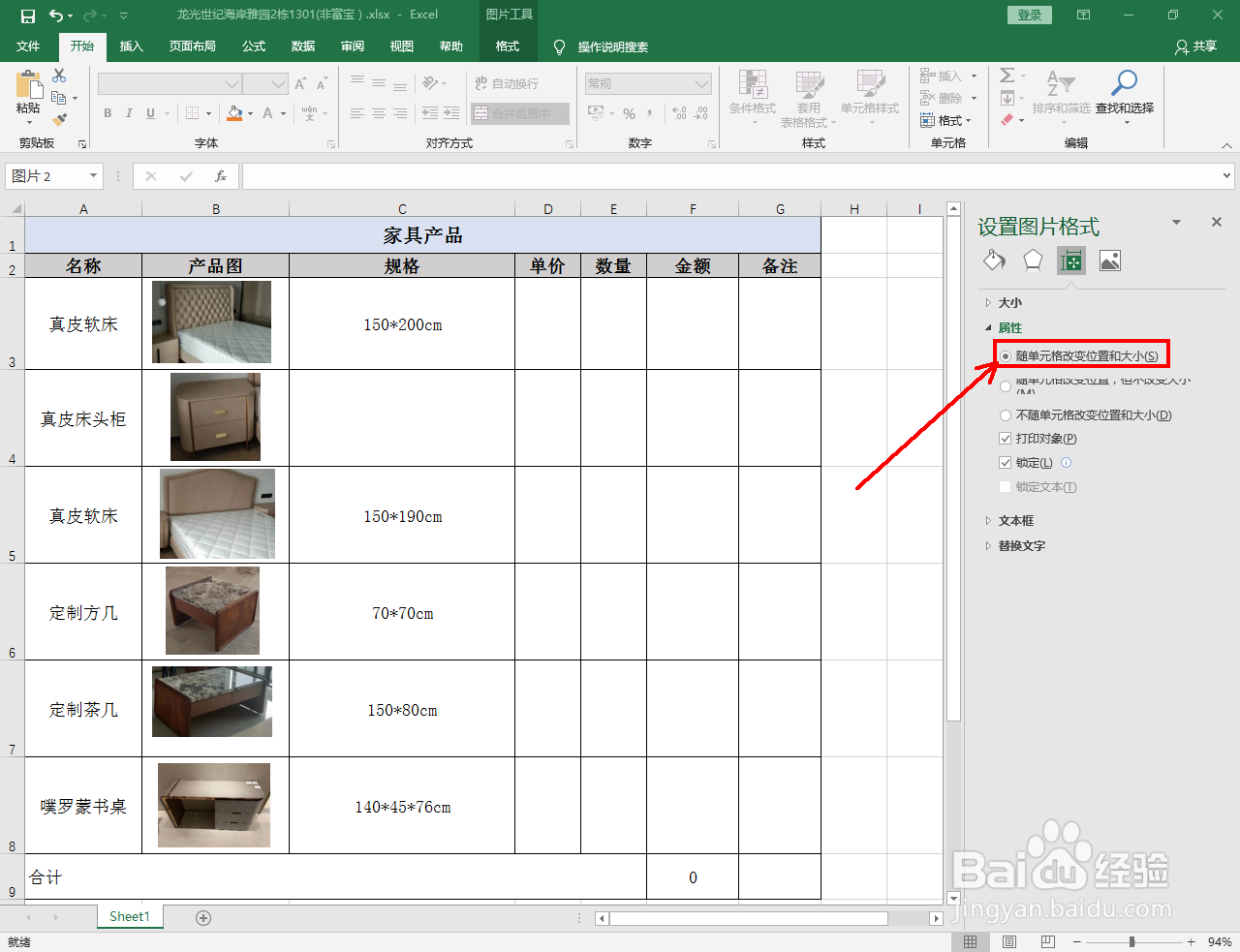
5、点击工具栏中大小与属性图标

Excel中图片怎么随单元格改变位置和大小

6、最后,勾选随单元格改变位置和大小即可

Excel中图片怎么随单元格改变位置和大小

Excel中图片怎么随单元格改变位置和大小

Excel中图片怎么随单元格改变位置和大小

  • Excel图片怎么随着表格调整大小
  • Excel中图片随单元格大小自动调整尺寸怎么实现
  • Excel图片随单元格自适应调整大小怎么设置
  • Excel里插入图片设置成自动适应表格的大小
  • excel一键调整全部图片大小
  • 热门搜索
    安徽省旅游局 境外旅游 去西藏旅游要多少钱 合肥旅游汽车站 全国旅游年票 徐州旅游景点 上海的旅游景点 南京旅游攻略二日游 温州旅游景点 三门峡旅游景点大全