怎样在制作ppt的过程中使用20以上带圈的数字

 时间:2026-02-14 09:50:00

1、先打开word——点击“开始”——点击带圆圈的字。如图所示
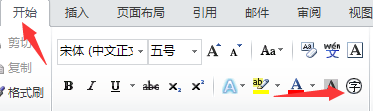
怎样在制作ppt的过程中使用20以上带圈的数字

2、在文档会出现一个对话框——点击增大圈号的字——再输入你需要的数字——点确定。如图所示

怎样在制作ppt的过程中使用20以上带圈的数字

3、在文档中就会出现带圈的数字。如图所示

怎样在制作ppt的过程中使用20以上带圈的数字

4、再打开qq,点击收藏。如图所示

怎样在制作ppt的过程中使用20以上带圈的数字

5、出现对话框——点笔记——点屏幕截图。如图所示

怎样在制作ppt的过程中使用20以上带圈的数字

6、截取word中的设置的带圈的数字。如图所示

怎样在制作ppt的过程中使用20以上带圈的数字

7、点击截取的数字再点另存。如图所示

怎样在制作ppt的过程中使用20以上带圈的数字

8、打开ppt,点插入——点图片。如图所示

怎样在制作ppt的过程中使用20以上带圈的数字

9、出现文件夹对话框(刚才储存的图片)——点击带圈数字的图片——点确定

怎样在制作ppt的过程中使用20以上带圈的数字

10、在幻灯片中就出现带圈的数字,放哪自己用鼠标拖动移动。

怎样在制作ppt的过程中使用20以上带圈的数字

11、要大要小都可以。

怎样在制作ppt的过程中使用20以上带圈的数字

12、设计好的带圈的数字都在文件夹中,要时随时点插入图片。

怎样在制作ppt的过程中使用20以上带圈的数字

  • 怎么在PPT中输入10以上带圈的数字序号?
  • PPT中如何插入带圆圈的数字符号
  • ppt中如何添加带圆圈的数字
  • ppt如何添加带圆圈的数字编号
  • PPT中怎样绘制带圈的序号
  • 热门搜索
    长沙旅游 澳洲旅游 旅游价格 大理旅游攻略 邯郸旅游景点 潍坊旅游 旅游管理专业就业前景 国际旅游 附近旅游景点 贵州旅游必去景点