1、新建并打开一个PPT2016文档,新建一个空白幻灯片。

2、点击菜单栏中【插入】,在插入选项卡中点击“表格”。
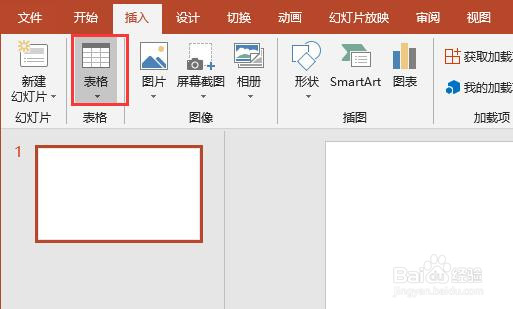
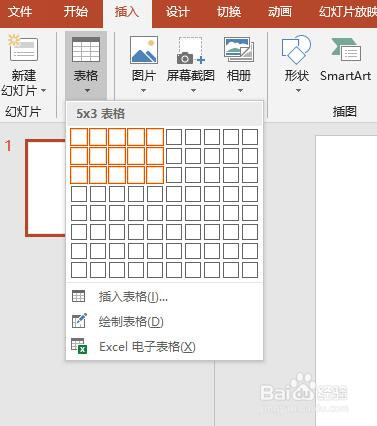
3、弹出表格选项列表中,按住鼠标左键选择一个表格的行和列,如图所示。
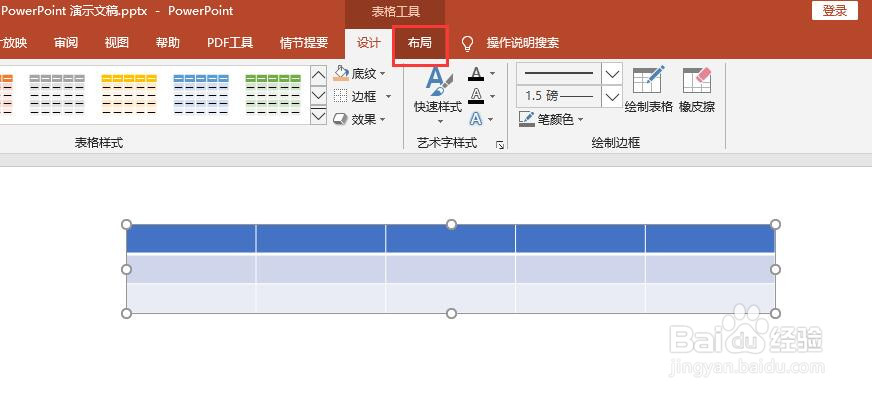
4、插入表格后,选中该表格,点击菜单栏中表格工具的“布局”。
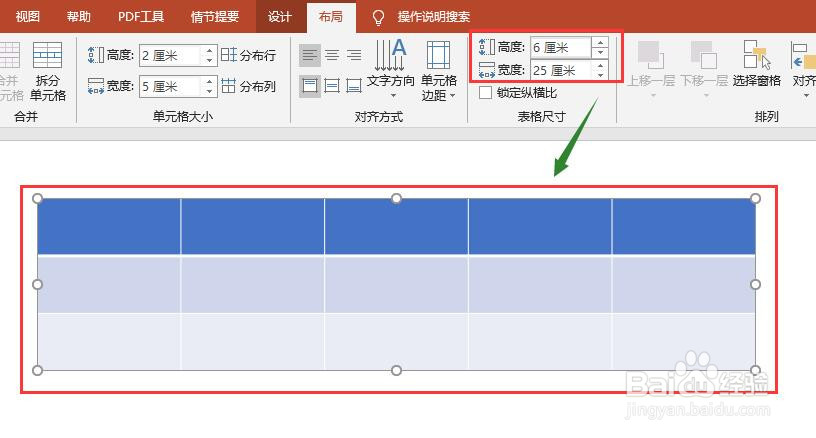
5、打开布局选项卡后,在表格尺寸中可以查看当前表格的高度和宽度值,如图所示。
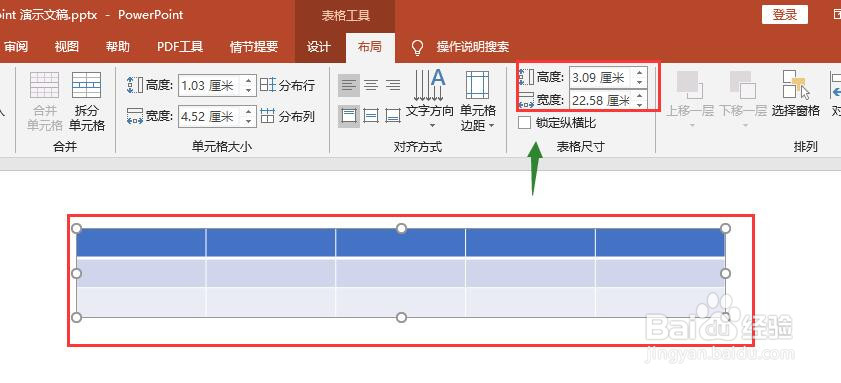
6、在表格尺寸中设置高度值和宽度值,此时幻灯片中的表格就会相应的改变大小。如图所示。
时间:2026-04-30 04:59:50
1、新建并打开一个PPT2016文档,新建一个空白幻灯片。
2、点击菜单栏中【插入】,在插入选项卡中点击“表格”。
3、弹出表格选项列表中,按住鼠标左键选择一个表格的行和列,如图所示。
4、插入表格后,选中该表格,点击菜单栏中表格工具的“布局”。
5、打开布局选项卡后,在表格尺寸中可以查看当前表格的高度和宽度值,如图所示。
6、在表格尺寸中设置高度值和宽度值,此时幻灯片中的表格就会相应的改变大小。如图所示。
