Win7电脑如何设置everyone权限?

 时间:2026-04-30 14:16:58

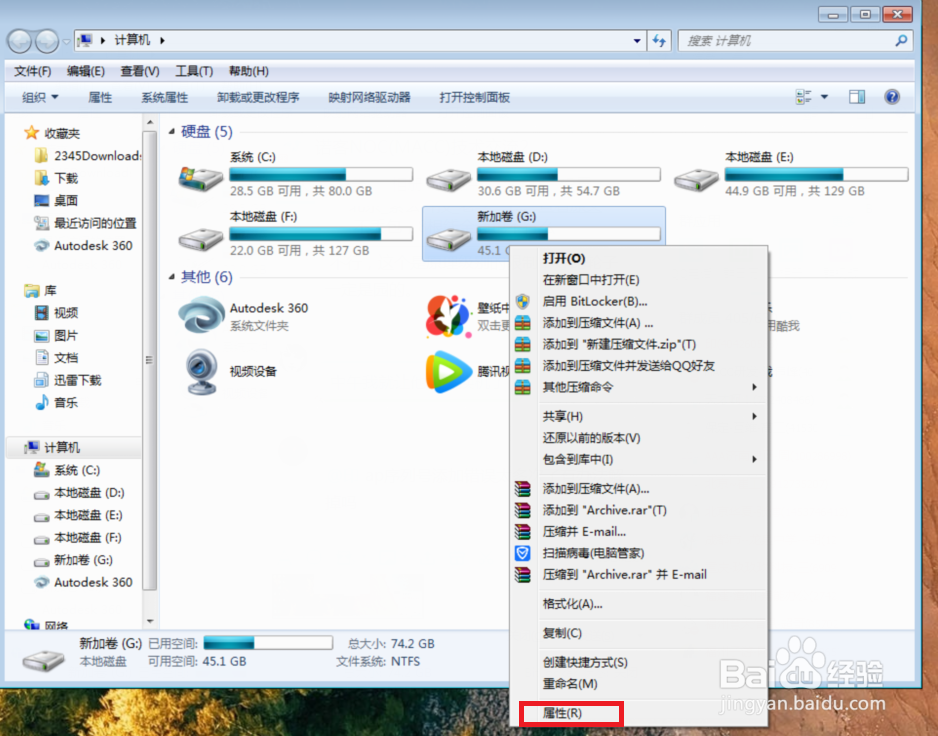
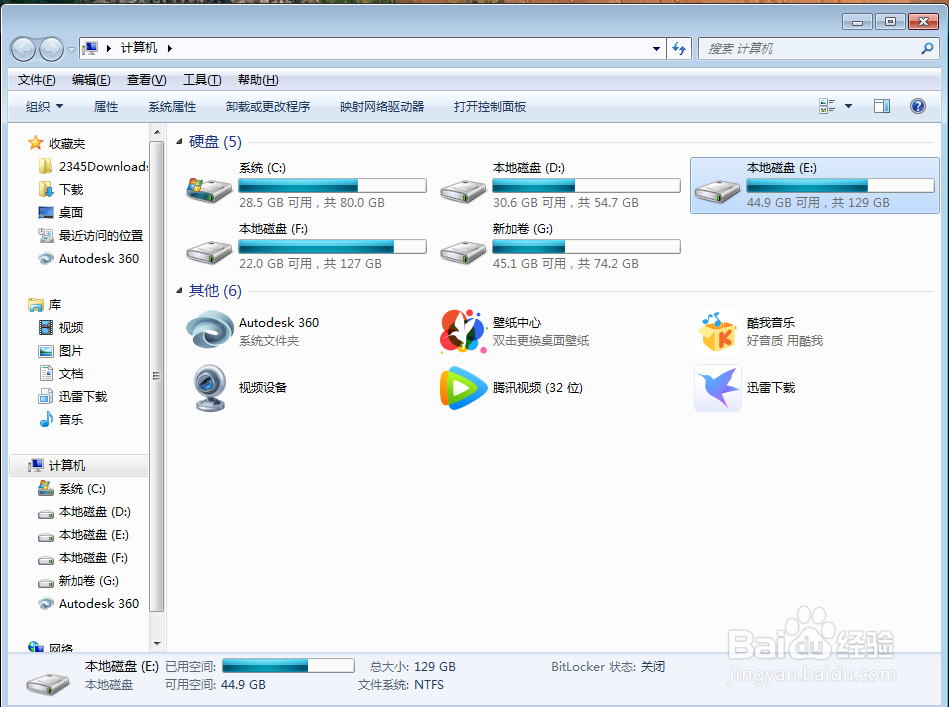
1、双击打开“计算机”

Win7电脑如何设置everyone权限?

2、右键点击需要设置everyone权限的磁盘,并选取“属性”;

Win7电脑如何设置everyone权限?

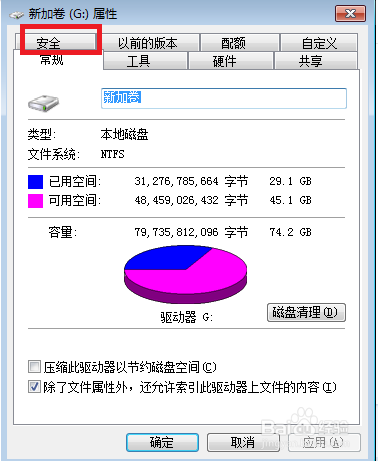
3、待磁盘属性窗口弹出后,选取“安全”选项;

Win7电脑如何设置everyone权限?

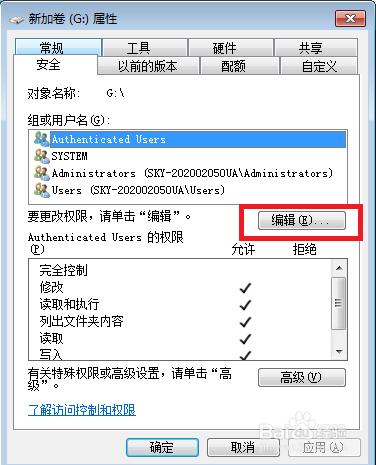
4、点击“编辑”;

Win7电脑如何设置everyone权限?

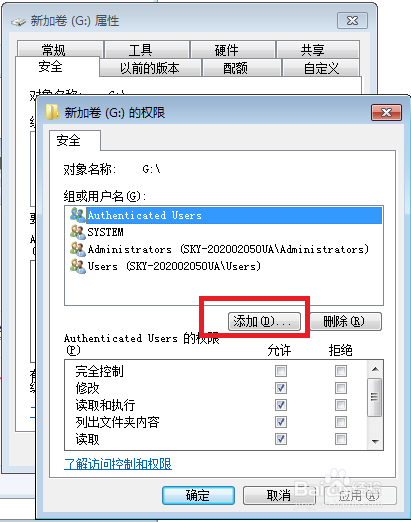
5、点击“添加”;

Win7电脑如何设置everyone权限?

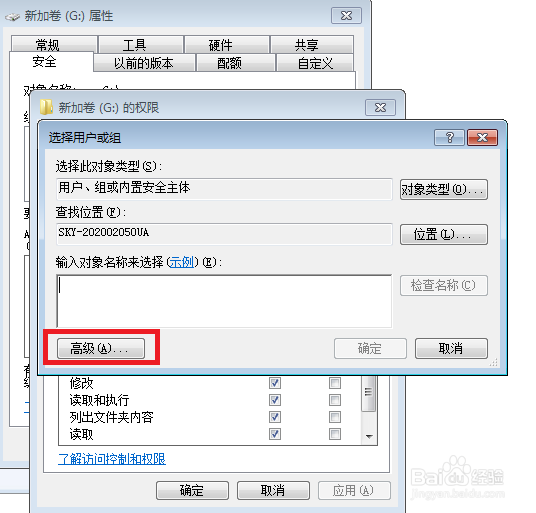
6、点击“高级”;

Win7电脑如何设置everyone权限?

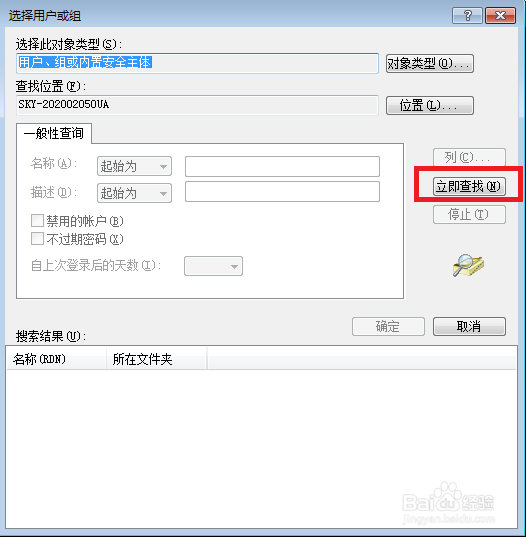
7、点击“立即查找”;

Win7电脑如何设置everyone权限?

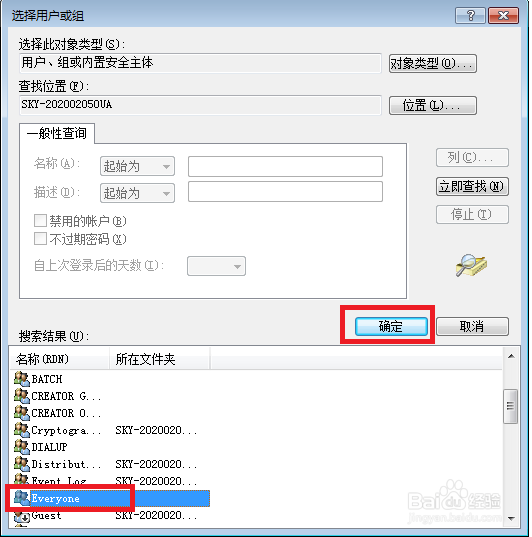
8、在搜索结果中找到“everyone”,再点击“确定”;

Win7电脑如何设置everyone权限?

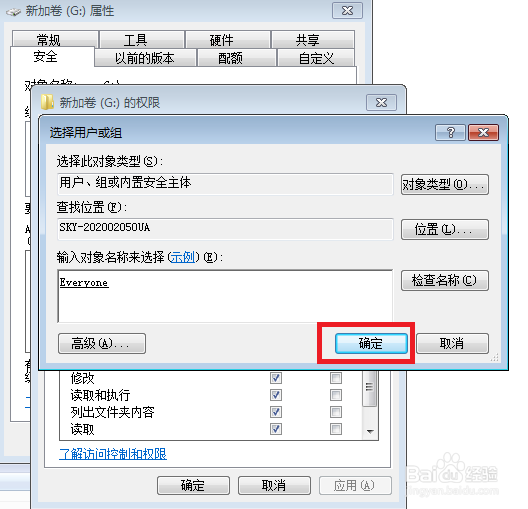
9、待跳转至“选择用户或组”窗口后,再次点击“确定”;

Win7电脑如何设置everyone权限?

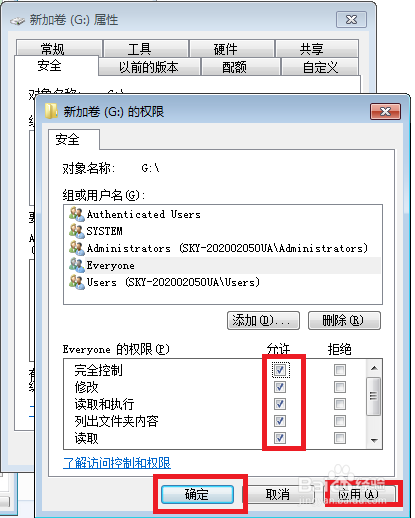
10、这时就可以在G盘权限页面中的“组或用户中”新增了“everyone”这个用户,选择“everyone”并在“完全控制”前面打钩,设置完成后,按下“确定”即可。
Win7电脑如何设置everyone权限?

  • 电脑网络中查看不到局域网中其它计算机怎么办
  • 如何更改Win10电脑的工作组名称?
  • win10局域网共享设置
  • win7家庭版打印机共享怎么设置
  • win7共享文件夹设置
  • 热门搜索
    云南旅游注意事项 保山旅游 上海到俄罗斯旅游 太原旅游景点大全 天津周边旅游景点大全 江西旅游团 九寨沟旅游路线 赴台旅游 三明旅游 克什克腾旗旅游