几何画板软件中怎样绘制三角形的高

 时间:2026-02-13 20:12:04

1、    在计算机中,打开几何画板软件,鼠标左键单击【新建】,并单击【点工具】,绘制出点图形,如下图所示。

几何画板软件中怎样绘制三角形的高

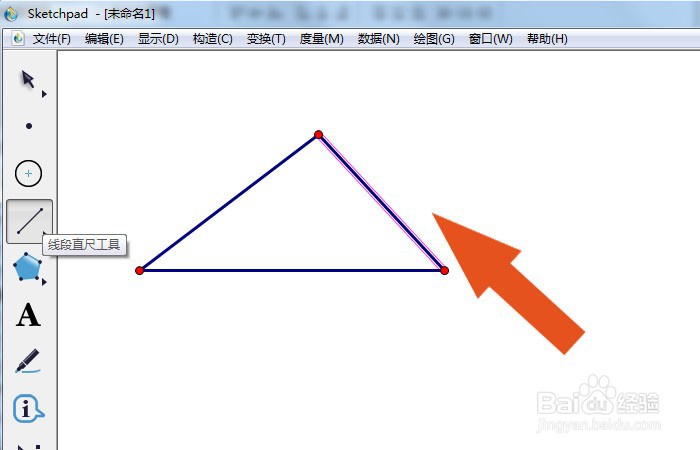
2、    接着,在文档中,鼠标左键单击左边工具箱中的【直线工具】,把点连接成为三角形图形,如下图所示。
几何画板软件中怎样绘制三角形的高

3、    然后,鼠标左键单击左边工具箱中的【选择工具】,在画布上选择点和线段图形,如下图所示。

几何画板软件中怎样绘制三角形的高

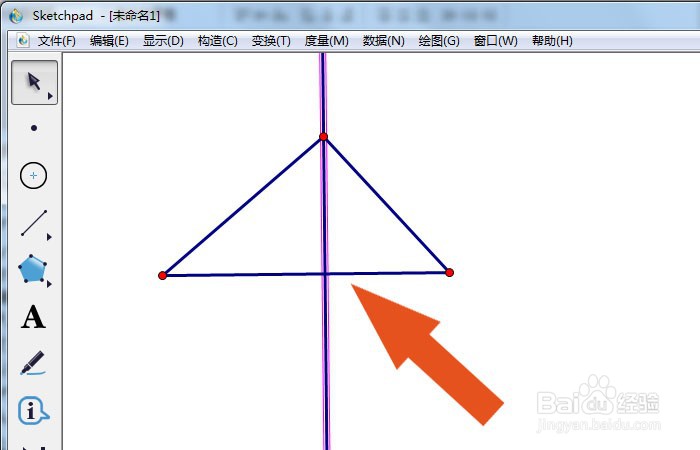
4、    接着,鼠标左键单击菜单【构造】下的垂线,如下图所示。

几何画板软件中怎样绘制三角形的高

5、    然后,在画布上,可以看到三角形的垂线了,如下图所示。

几何画板软件中怎样绘制三角形的高

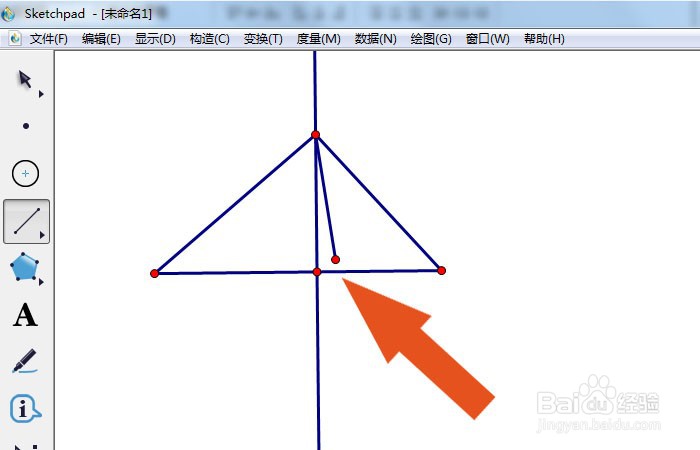
6、    接着,在画布中,使用点工具在线段上绘制点,如下图所示。

几何画板软件中怎样绘制三角形的高

7、    然后,在画布中,鼠标左键单击【线段工具】,在三角形图形上绘制出线段,如下图所示。
几何画板软件中怎样绘制三角形的高

8、    接着,鼠标左键单击菜单【编辑】下的隐藏对象,如下图所示。

几何画板软件中怎样绘制三角形的高

9、    然后,在画布中,鼠标左键选择线段,设置为虚线显示,如下图所示。

几何画板软件中怎样绘制三角形的高

10、    最后,在画布中,鼠标左键单击【文本工具】,在图形上标记出字母,如下图所示。通过这样的操作和步骤,在几何画板软件中就学会绘制三角形的高了。

几何画板软件中怎样绘制三角形的高

  • 利用几何画板实现三角形折叠
  • 几何画板绘制三角形
  • 如何用几何画板做一个沿着直线运动的圆
  • 如何利用几何画板画轴对称图形
  • 几何画板如何制作等分线段
  • 热门搜索
    长葛旅游 野三坡旅游攻略 宜宾旅游景点大全 青城山旅游 一起旅游网 大亚湾旅游 克什克腾旗旅游 去北京旅游要多少钱 昆明到西双版纳旅游 张家界旅游景点图片