如何用Excel VBA的方式删除工作表

 时间:2026-02-14 20:47:07

1、在Excel中,我们如果要删除工作表,可以按照下面的步骤进行。

首先,鼠标点击要删除的工作表,然后右键,找到“删除”。

如何用Excel VBA的方式删除工作表

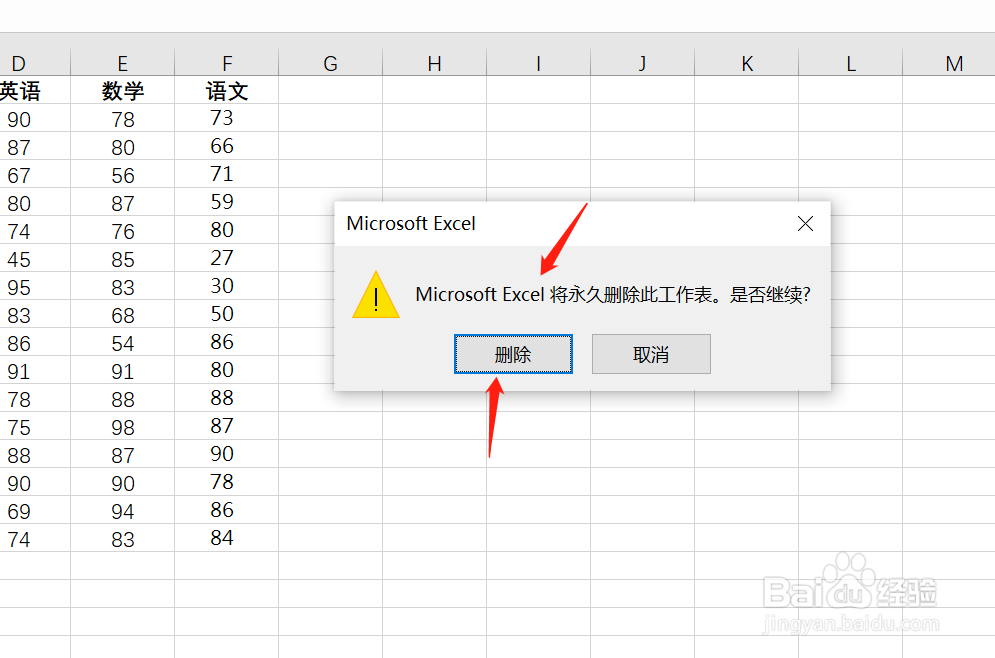
2、点击“删除”后会弹出一个询问的对话框,确认点击“删除”后工作表才会被删除。
如何用Excel VBA的方式删除工作表

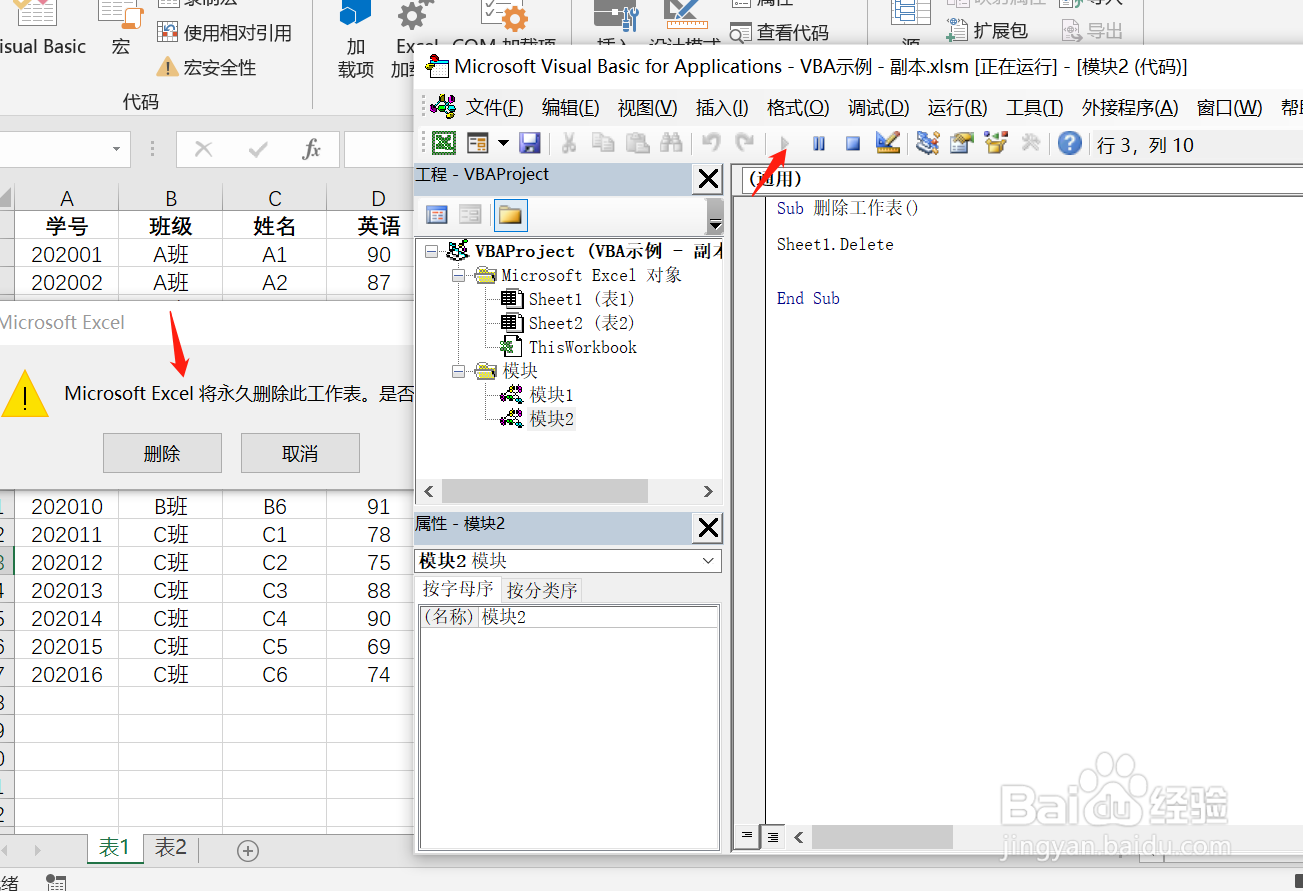
3、同理,在VBA中,如果用代码来删除工作表时,也同样会弹出确认删除工作表的对话框。

打开Visual Basic,添加一个新模块和过程,称之为“删除工作表”。

如何用Excel VBA的方式删除工作表

4、删除工作表的动作Delete,前面加上是哪个工作表,例如这里我们要删除“表1”。

如何用Excel VBA的方式删除工作表

5、执行以上代码后,会跳到Excel文件中弹出询问的对话框。

如何用Excel VBA的方式删除工作表

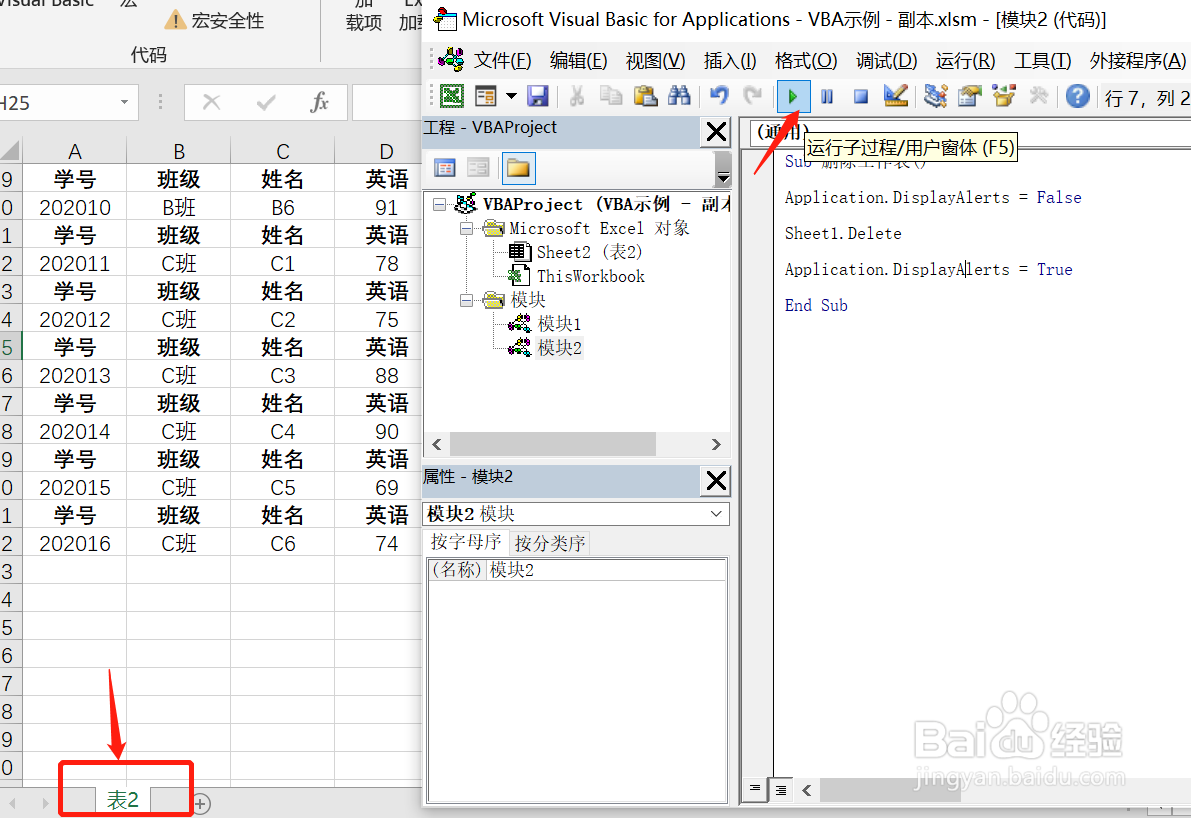
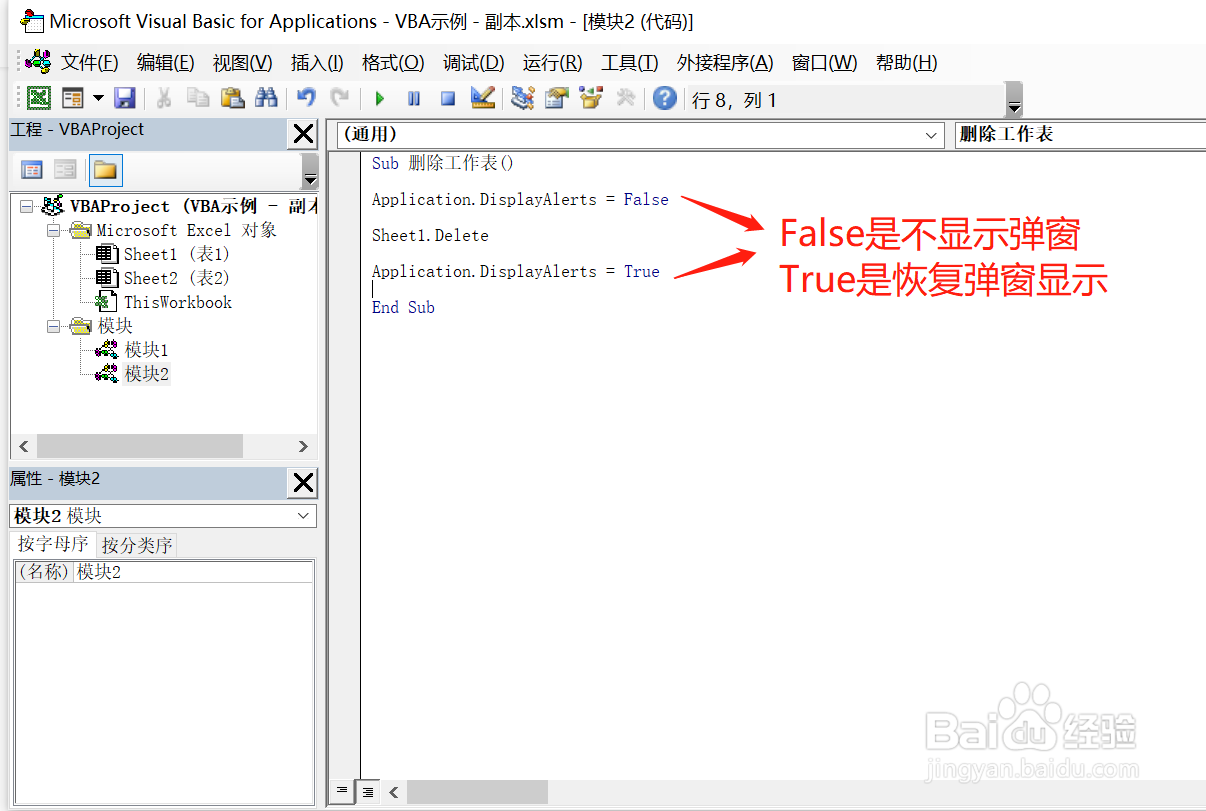
6、如果用VBA来删除工作表,遇到有很多工作表要删除的情况,每次都要点击确认删除就会很麻烦,这里可以在代码中添加一个Application主程序控制,令弹窗不显示。
如何用Excel VBA的方式删除工作表

7、执行以上代码后,就可以删除“表1”而不显示弹窗。

如何用Excel VBA的方式删除工作表

  • EXCEL中如何多条件求平均值
  • 怎么用VBA清除文档内所有的文本和段落格式
  • Excel中MONTH函数怎么用
  • Minitab如何将图形保存为彩色图片
  • WPS如何进行分类汇总?
  • 热门搜索
    岛多多海岛旅游论坛 国外旅游的好地方 到黄山旅游 河源旅游网 三月份去哪里旅游好 上海市商贸旅游 曾厝垵旅游攻略 集体旅游 上海旅游集散中心网站 新疆自治区旅游局