1、 打开这种表格必须在弹出的提示窗口中点“否”

2、 能对表格进行操作后:
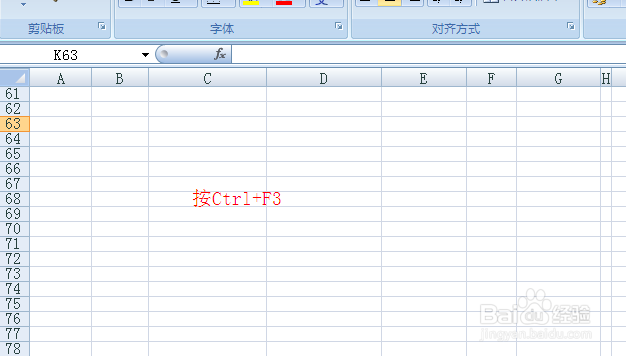
在表格内的任意位置点一下,然后按Ctrl+F3
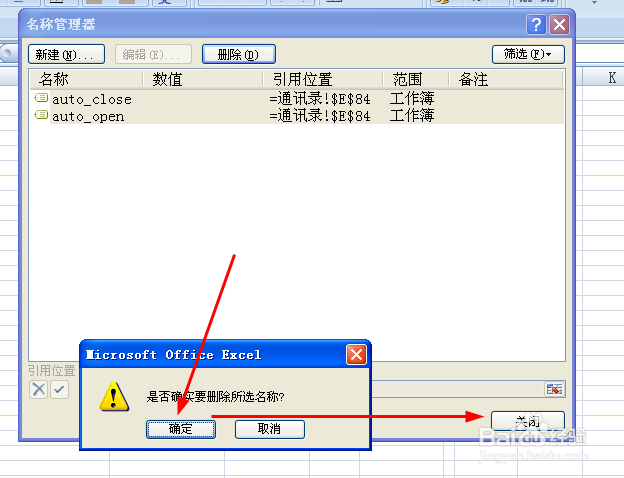
3、 在弹出的“名称管理器”窗口中删除里面所有的名称


4、 删除后点击“新建”
新建名称为:auto_open
其它的不要管它,然后点击确定!


5、 再新建一个名称为:auto_close
点击确定后
名称管理器中就有:auto_open、auto_close两个名称了。
然后全选他们,把它们删除,最后关闭名称管理器。
就这样就搞定了哦!


时间:2026-04-26 17:46:23
1、 打开这种表格必须在弹出的提示窗口中点“否”
2、 能对表格进行操作后:
在表格内的任意位置点一下,然后按Ctrl+F3
3、 在弹出的“名称管理器”窗口中删除里面所有的名称
4、 删除后点击“新建”
新建名称为:auto_open
其它的不要管它,然后点击确定!
5、 再新建一个名称为:auto_close
点击确定后
名称管理器中就有:auto_open、auto_close两个名称了。
然后全选他们,把它们删除,最后关闭名称管理器。
就这样就搞定了哦!
