1、如本例,在文档中的数值显示为纵向显示,要求其按照正常的横向显示。

2、点击选中要设置的数字内容,然后单击【开始】功能选项卡,在[段落]项目中点击[中文版式]旁边的按钮,在弹出的菜单选项中点击选择[纵横混排]选项按钮。

3、如下图,通过上一步骤,系统中弹出了【纵横混排】对话框。

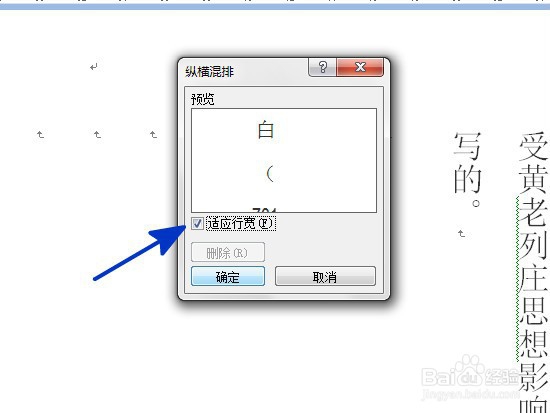
4、在通过上一步骤,系统中弹出的【纵横混排】对话框中,勾选[适应行宽]选项,完成后点击【确定】按钮。
5、返回到文档中,通过以上操作步骤,编辑的数字就转换成了横排显示,结果如下图所示:

时间:2026-05-01 11:52:53
1、如本例,在文档中的数值显示为纵向显示,要求其按照正常的横向显示。
2、点击选中要设置的数字内容,然后单击【开始】功能选项卡,在[段落]项目中点击[中文版式]旁边的按钮,在弹出的菜单选项中点击选择[纵横混排]选项按钮。
3、如下图,通过上一步骤,系统中弹出了【纵横混排】对话框。
4、在通过上一步骤,系统中弹出的【纵横混排】对话框中,勾选[适应行宽]选项,完成后点击【确定】按钮。
5、返回到文档中,通过以上操作步骤,编辑的数字就转换成了横排显示,结果如下图所示:
