1、先打开电脑,然后打开一个含有表格的excel文档;
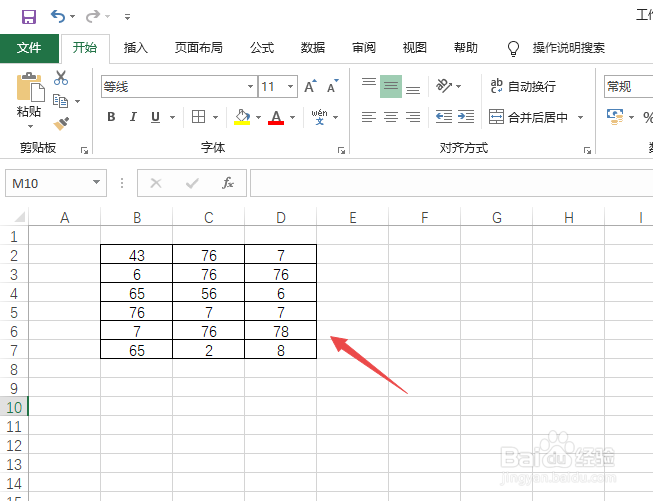
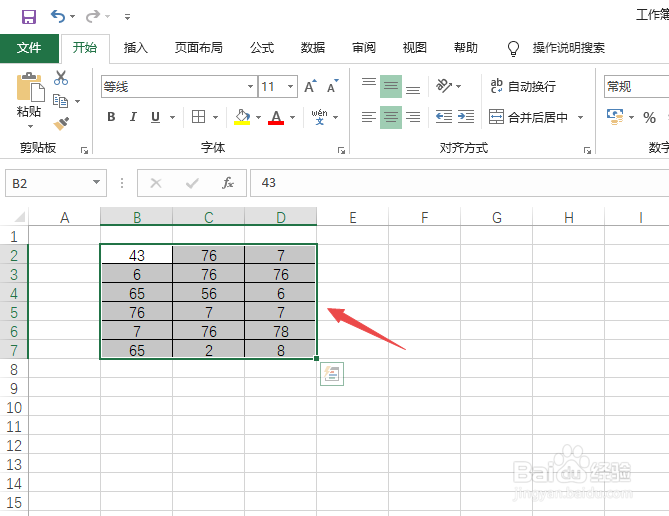
2、之后选中该表格;
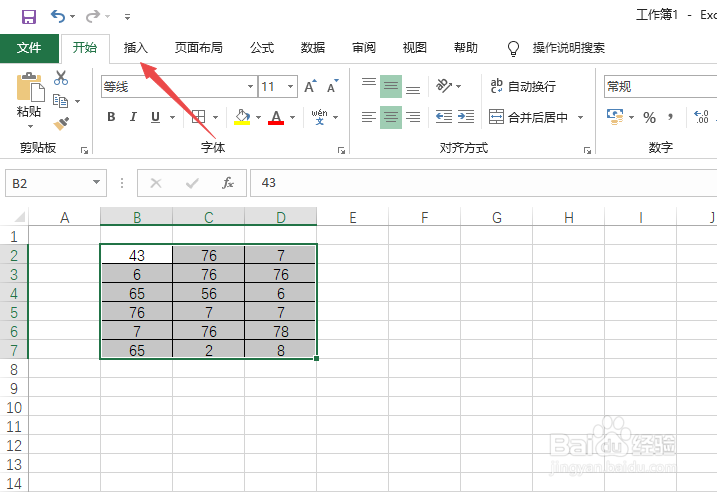
3、然后点击插入;
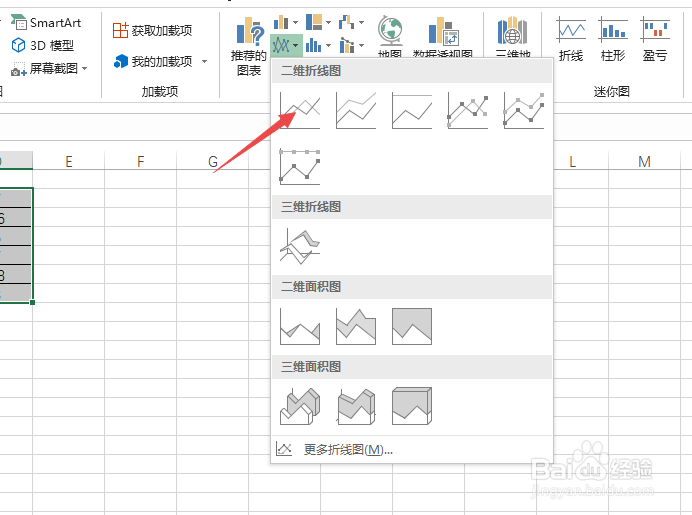
4、之后点击折线图;
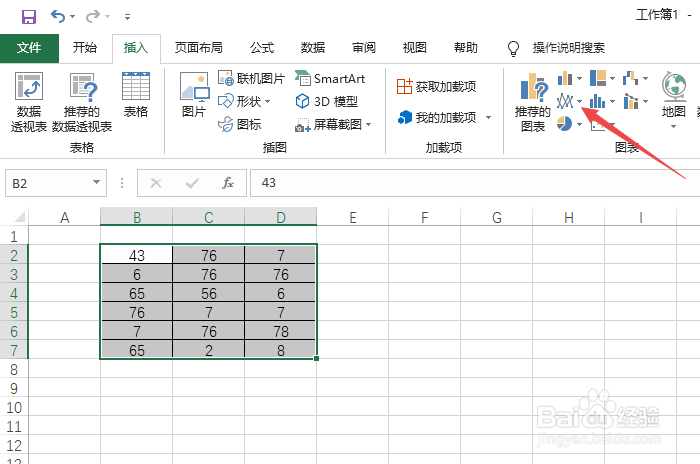
5、然后点击二维折线图中的第一个选项;
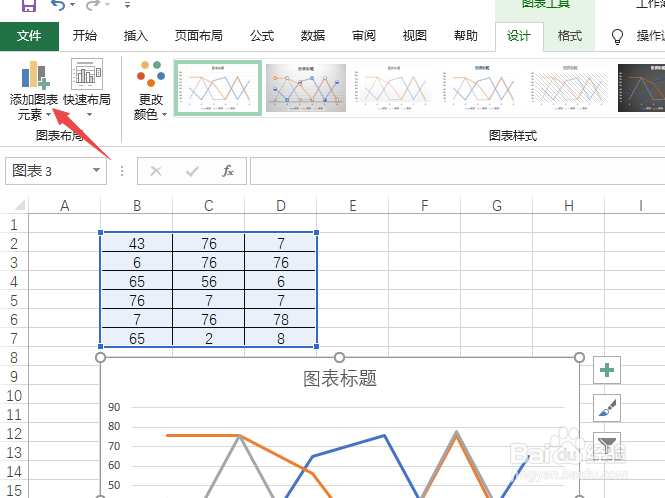
6、之后点击添加图表元素;
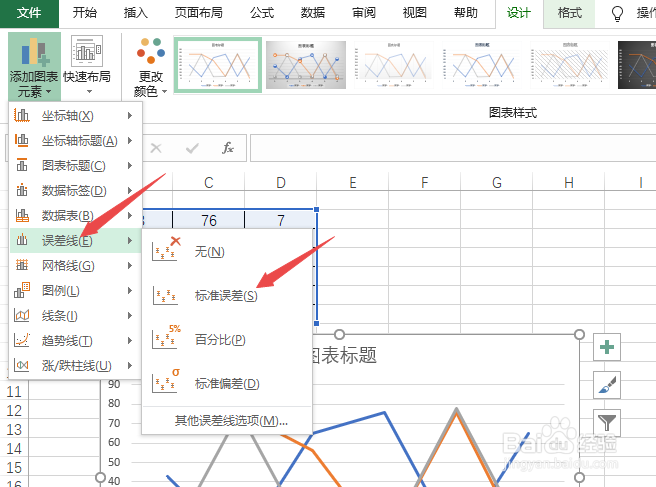
7、然后点击误差线,之后点击标准误差;
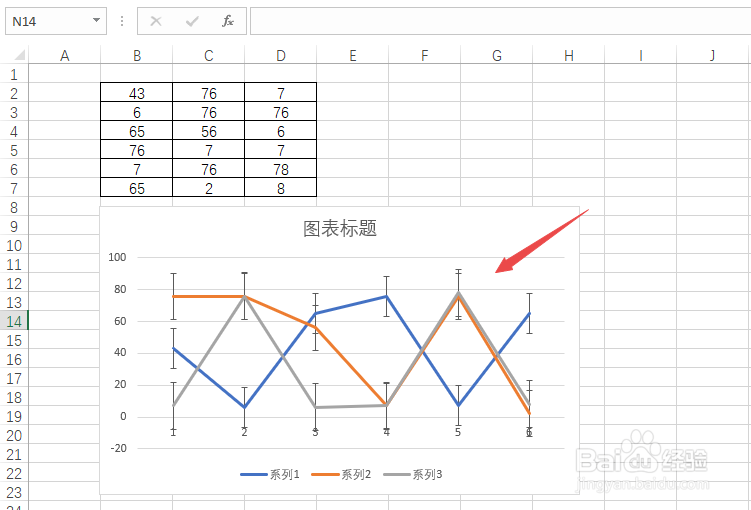
8、然后点击文档空白单元格,这样我们就添加了标准误差线了。
时间:2026-04-26 20:03:47
1、先打开电脑,然后打开一个含有表格的excel文档;
2、之后选中该表格;
3、然后点击插入;
4、之后点击折线图;
5、然后点击二维折线图中的第一个选项;
6、之后点击添加图表元素;
7、然后点击误差线,之后点击标准误差;
8、然后点击文档空白单元格,这样我们就添加了标准误差线了。
