1、首先你需要保证你的电脑上已经安装了一个PDF相关软件),你可根据使用习惯自行选择。
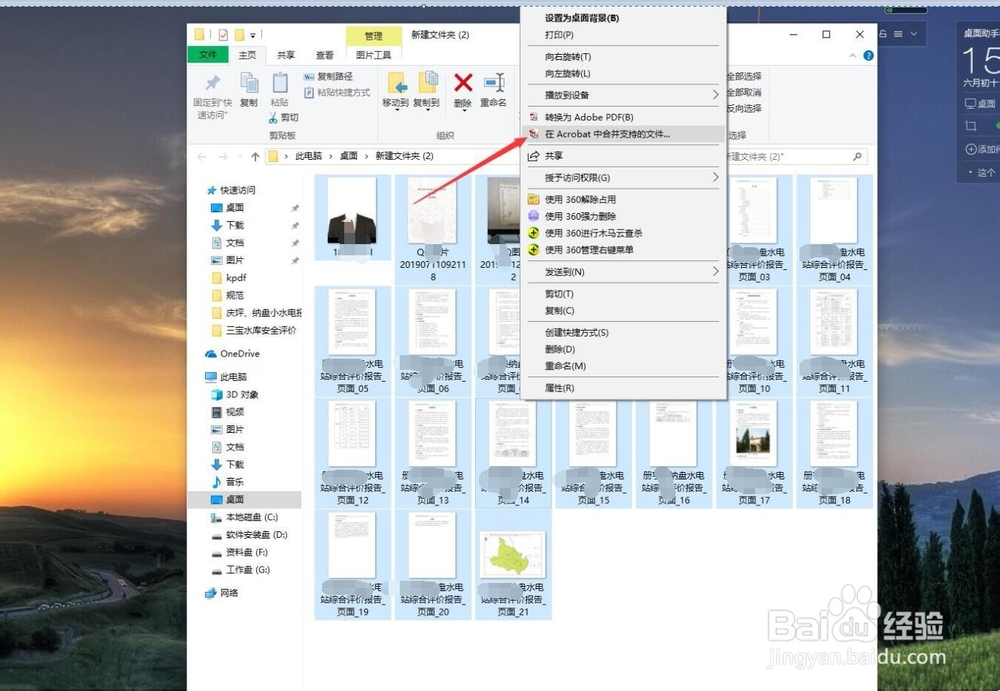
2、安装了软件后,我们全选需要转换成PDF的图片,然后点击鼠标右键。弹出的命令栏里就有一个选项“在Acrobat 中合并支持的文件”,我们点击该命令即可,然后在弹出的窗口里点击确定。
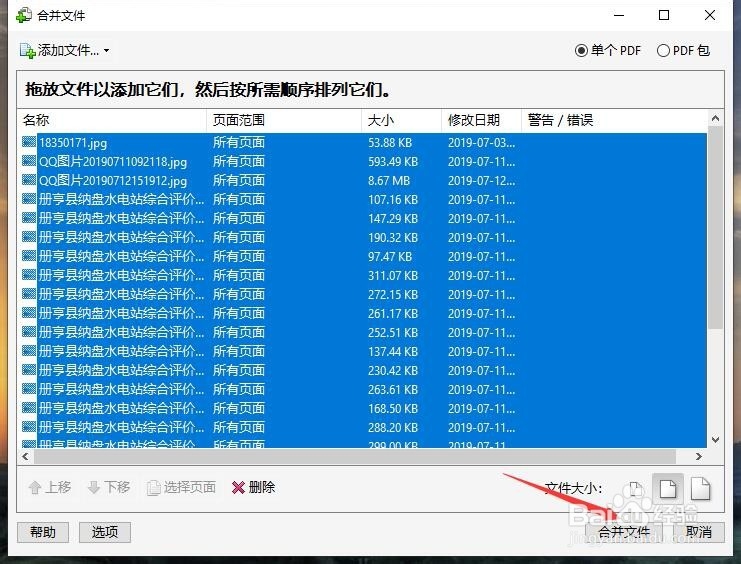
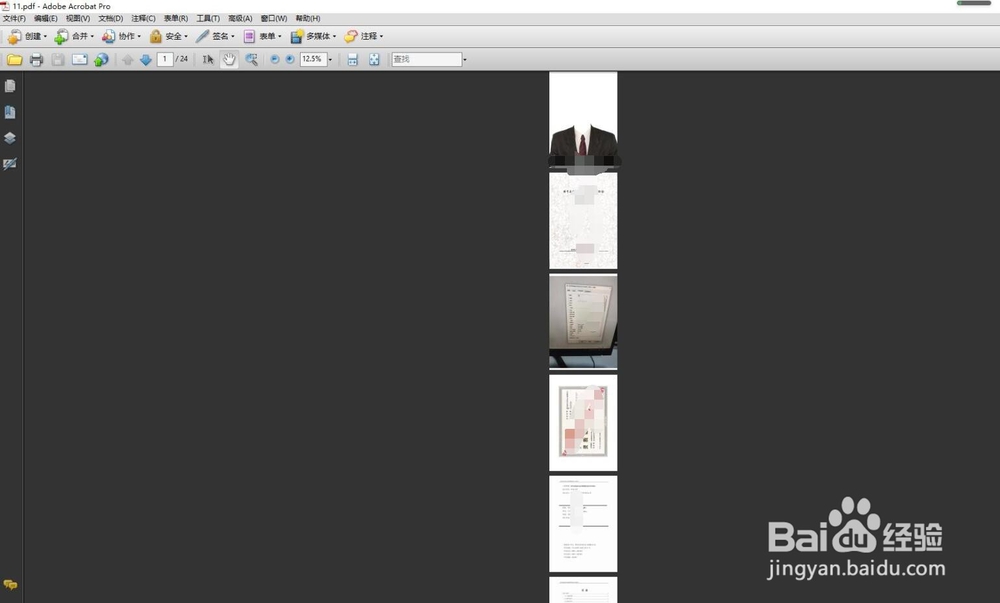
3、完成上述命令操作后,图片就全部转换成一个PDF文档了,这时只需保存即可。
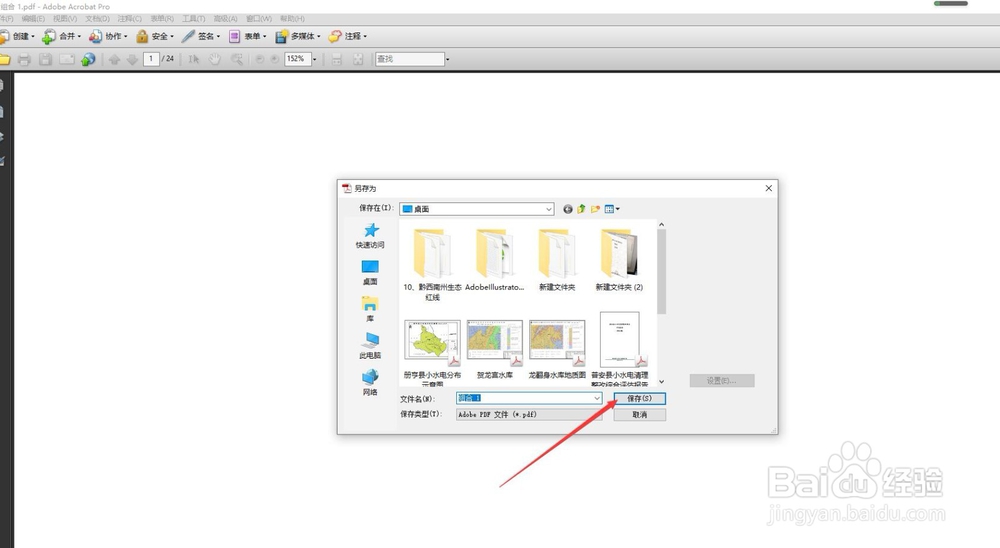
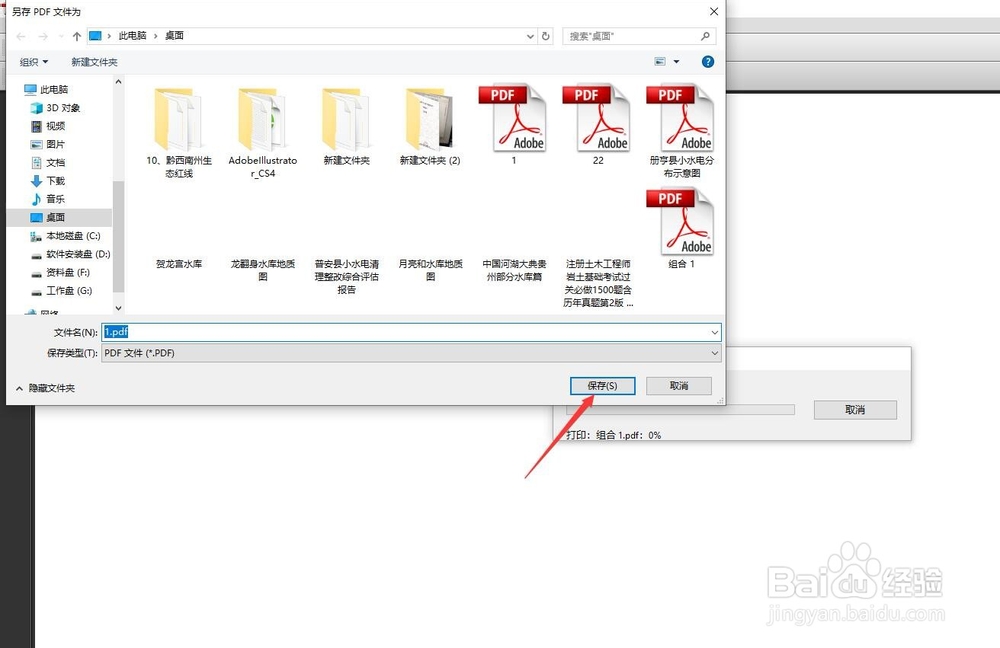
1、我们学会了将图片批量转换成PDF文件,但许多小伙伴会发现转换成的PDF文件图幅大小不一,非常影响美观,下面跟着小编一块来将图幅转换一致吧!
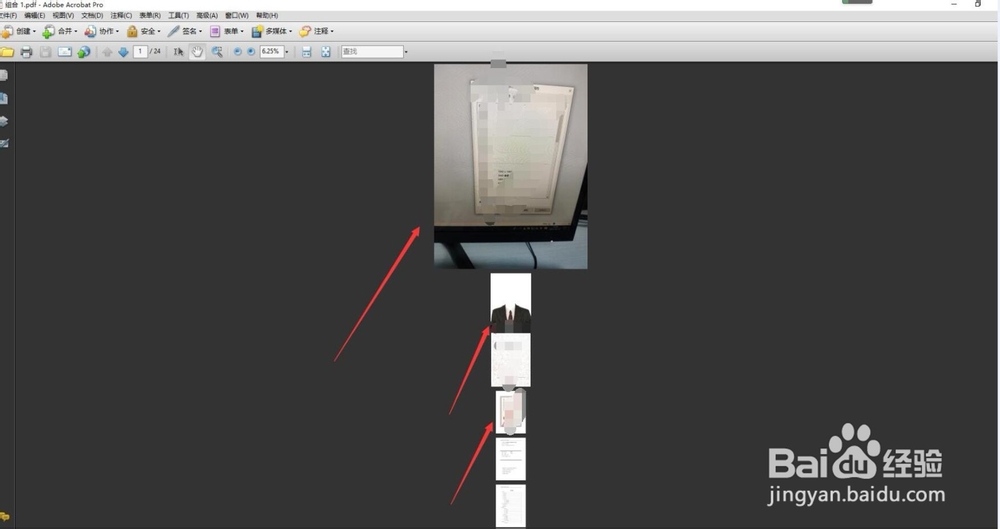
2、我们打开刚才已经转换完成的PDF文件,按“ctrl+p”快捷命令调出打印窗口。打印窗口调出后,我们需要设置一些打印参数。
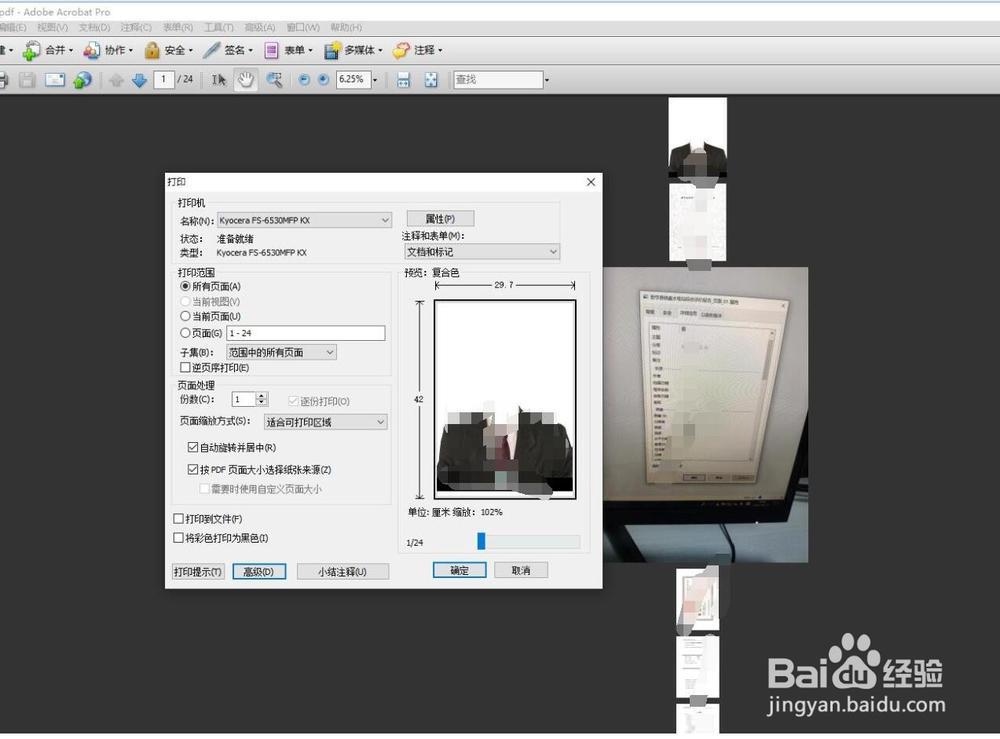
3、首先将打印机名称栏调整为“Adobe PDF”,页面缩放方式调整为“适合可打印区域”,勾选“自动旋转并居中”,最关键的一点是不要勾选“按PDF页面大小选择纸张来源”(一般默认是勾选的)。
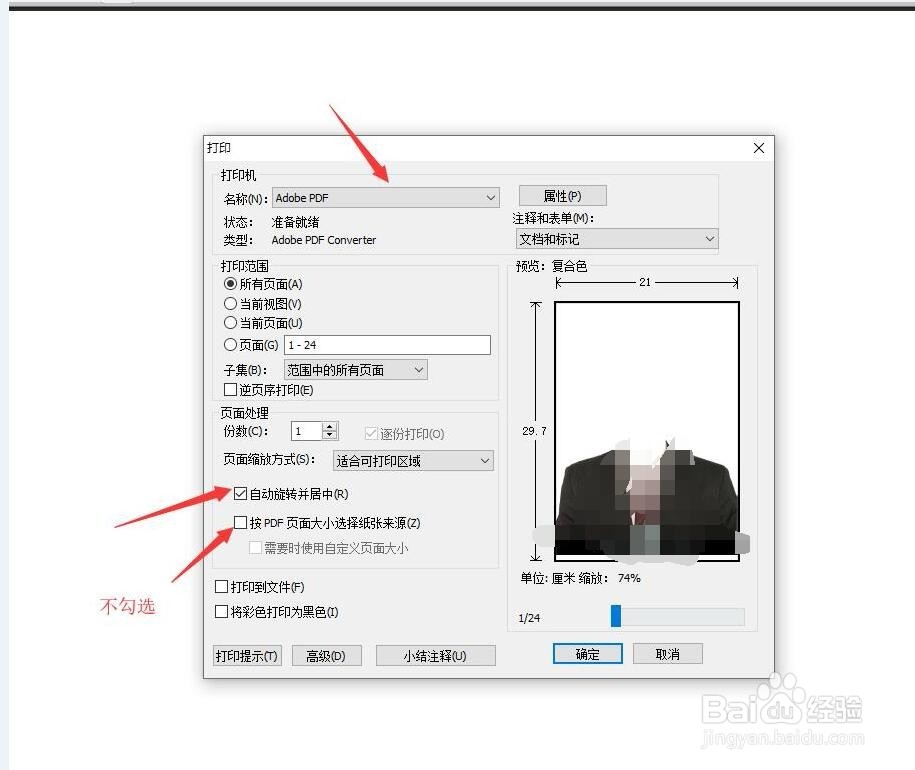
4、完成上述设置后,我们点击确定即可,然后需要选择保存位置,选择完毕后即开始打印。打印结束我们打开刚才新打印生成的PDF文件,这时你会发现所有页面中的图幅大小就已经统一了。有什么不清楚的留言问小编即可。