安卓手机WPS表格如何编辑单元格内容

 时间:2026-04-30 12:23:28

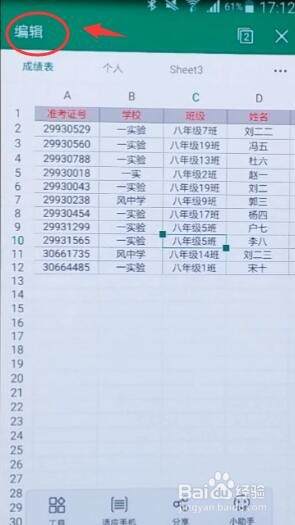
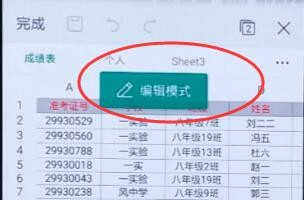
1、首先我们打开手机上的一份表格,默认都是在阅读模式下的;想要修改,就要先点击左上角这个“编辑”按钮进入编辑模式;
安卓手机WPS表格如何编辑单元格内容

安卓手机WPS表格如何编辑单元格内容

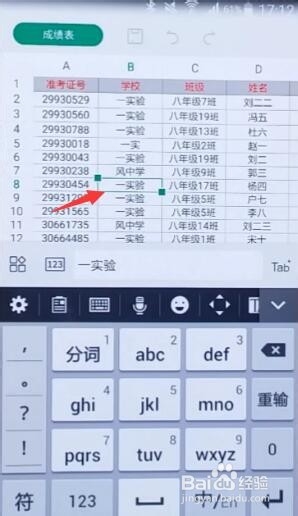
2、接下来,想修改哪个单元格里的内容,就用手指在这个单元格上方快速点两下,手机上安装的输入法键盘就自动出现了;
安卓手机WPS表格如何编辑单元格内容

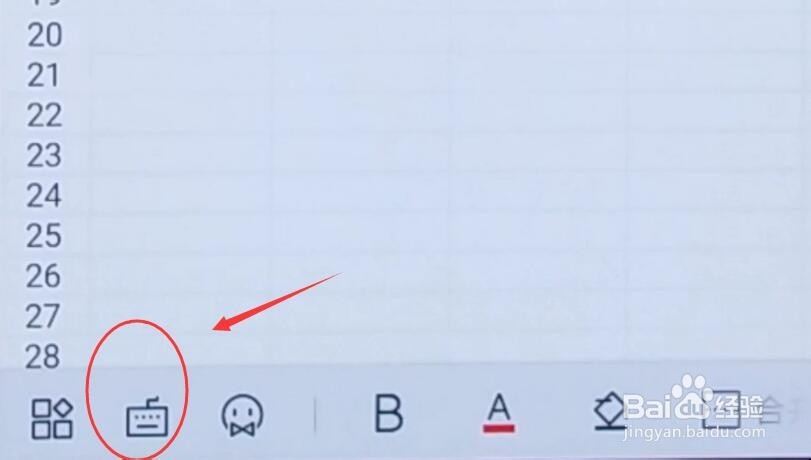
3、如果觉得用手指快速双击太难了,也没关系,还可以先点击选中单元格后,再点击底部工具栏这里的“键盘”图标就可以了,
安卓手机WPS表格如何编辑单元格内容

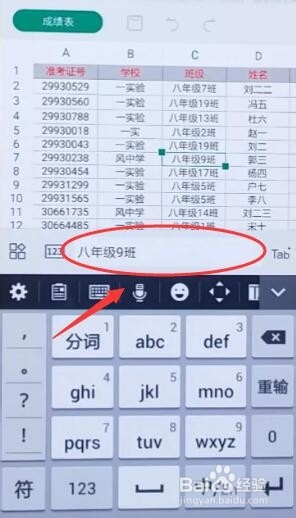
4、在键盘上方还可以看到这样一条东东,我们称之为“编辑栏”,可以在中间的这个输入框里,通过输入法键盘输入你想要在单元格中显示的内容,
安卓手机WPS表格如何编辑单元格内容

5、比如这里改成七年级1班,再回车,单元格内容的修改就及时生效了,

安卓手机WPS表格如何编辑单元格内容

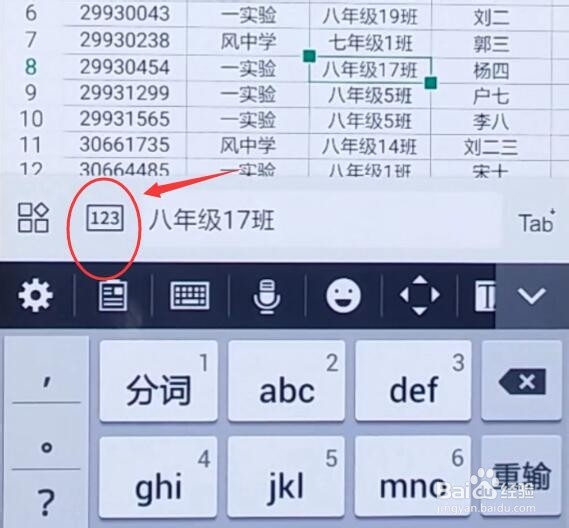
6、如果你只想输入数字或者公式,那么可以点击输入框左侧的这个“123”图标,这样就切换到了WPS自己的数字键盘了。
安卓手机WPS表格如何编辑单元格内容

  • WPS表格怎样使用定位功能
  • WPS Excel逻辑函数:IFNA
  • WPS表格生成超级表的三种方法
  • WPS表格筛选面板中的搜索框怎么设置
  • wps单元格中怎样输入文本自动插入表格
  • 热门搜索
    国家5a旅游景区名单 南昌梅岭旅游攻略 汕头旅游总公司 大荔旅游景点大全 烟台旅游政务网首页 旅游卫视大驾光临 去俄罗斯旅游多少钱 福州三江口文化旅游城 牯牛降旅游攻略 腾讯旅游
