finalcutpro怎么把ITT字幕更改为srt字幕

 时间:2026-02-14 15:03:34

1、点击final,把final红线移动到要添加ITT字幕位置。

finalcutpro怎么把ITT字幕更改为srt字幕

finalcutpro怎么把ITT字幕更改为srt字幕

2、按option+c,输入字幕,点击ITT。

finalcutpro怎么把ITT字幕更改为srt字幕

finalcutpro怎么把ITT字幕更改为srt字幕

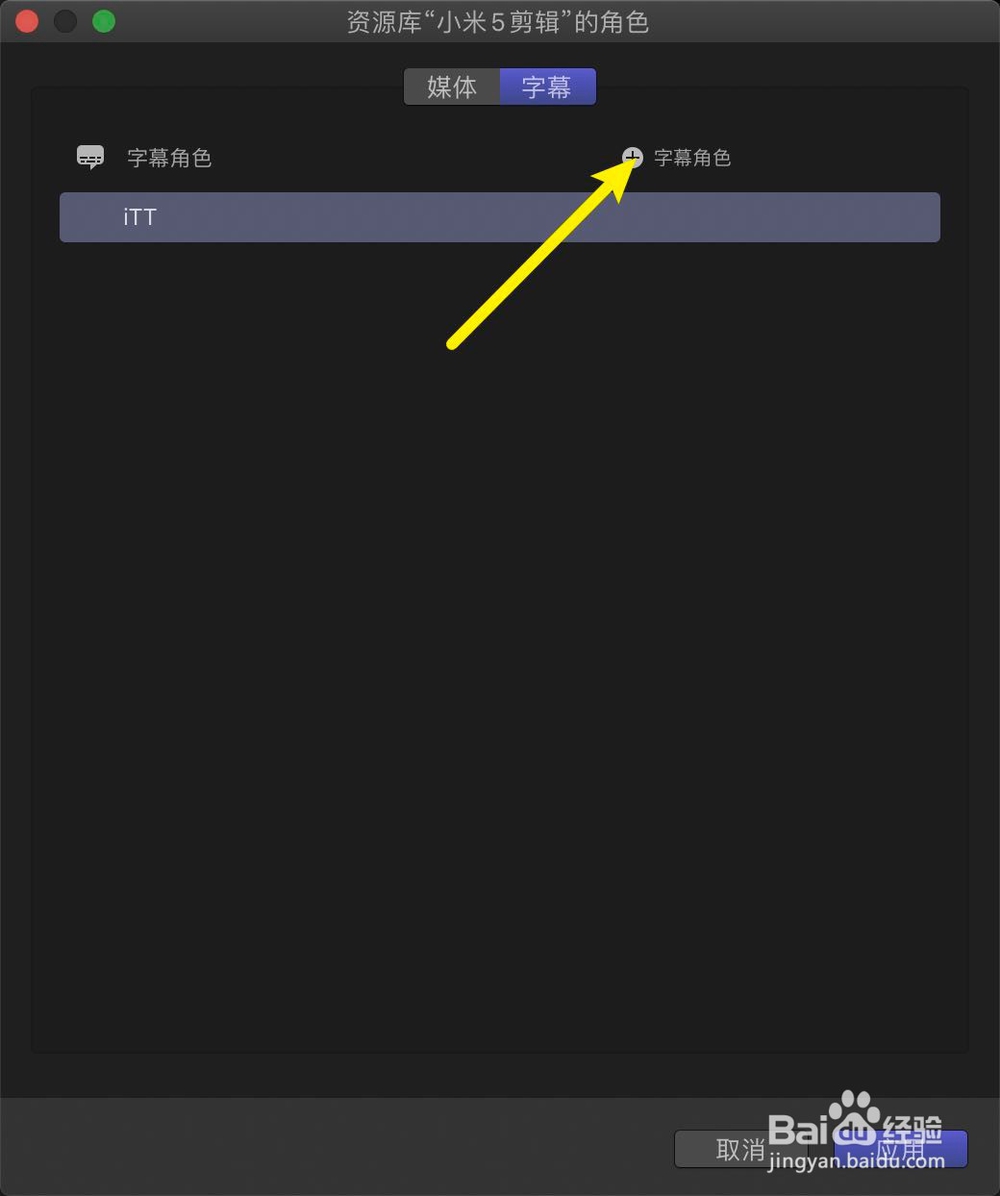
3、点击编辑角色,点击字幕角色。

finalcutpro怎么把ITT字幕更改为srt字幕

finalcutpro怎么把ITT字幕更改为srt字幕

4、选SRT,点击语言。

finalcutpro怎么把ITT字幕更改为srt字幕

finalcutpro怎么把ITT字幕更改为srt字幕

5、选中文简体,然后点击应用。

finalcutpro怎么把ITT字幕更改为srt字幕

finalcutpro怎么把ITT字幕更改为srt字幕

6、点击继续,双击字幕。

finalcutpro怎么把ITT字幕更改为srt字幕

finalcutpro怎么把ITT字幕更改为srt字幕

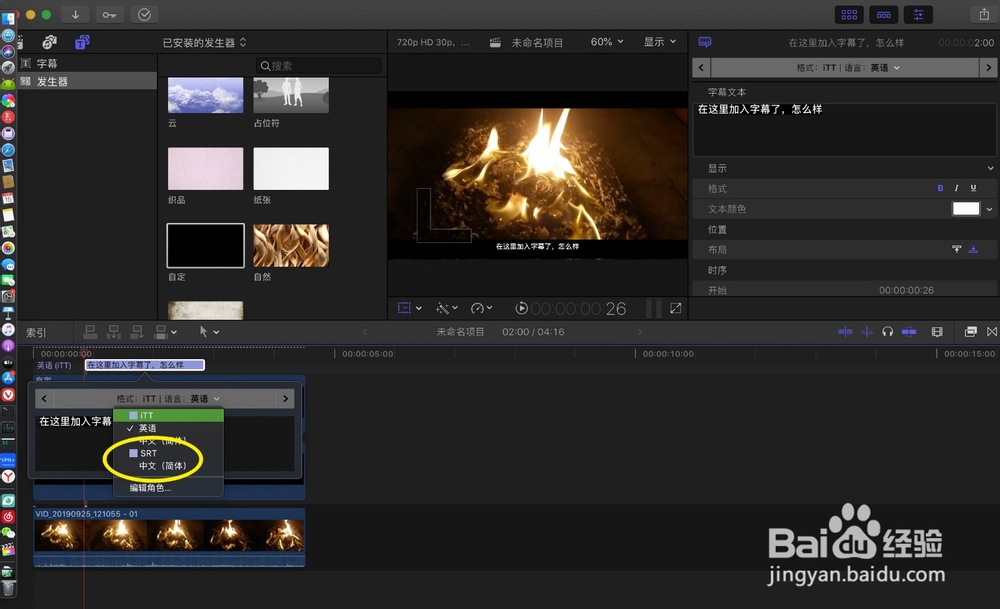
7、点击ITT,选srt,如图。

finalcutpro怎么把ITT字幕更改为srt字幕

finalcutpro怎么把ITT字幕更改为srt字幕

8、点击继续,那么ITT字幕,就变为了srt字幕,如下。

finalcutpro怎么把ITT字幕更改为srt字幕

finalcutpro怎么把ITT字幕更改为srt字幕

  • finalcutpro怎样单独导出ITT字幕
  • finalcutpro怎样给视频右上角加上图片水印
  • finalcutpro怎么制作上下黑边拉开效果
  • finalcutpro怎么制作从上滚下字幕
  • 用final cut pro如何制作正方形视频
  • 热门搜索
    奉贤海湾旅游区 凤凰古城旅游 旅游英语口语大全 浙江 旅游 登封旅游 马德里旅游 上海旅游高等专科学校教务处 浙江省旅游景点 贵州旅游线路 苏州旅游局