Excel函数SumIF使用实例一:汇总大于某值的数量

 时间:2026-02-15 21:46:52

1、我们打开Excel,编辑好报表。

Excel函数SumIF使用实例一:汇总大于某值的数量

2、选中单元格F1,点击“公式”选项卡,点击“插入函数”。

Excel函数SumIF使用实例一:汇总大于某值的数量

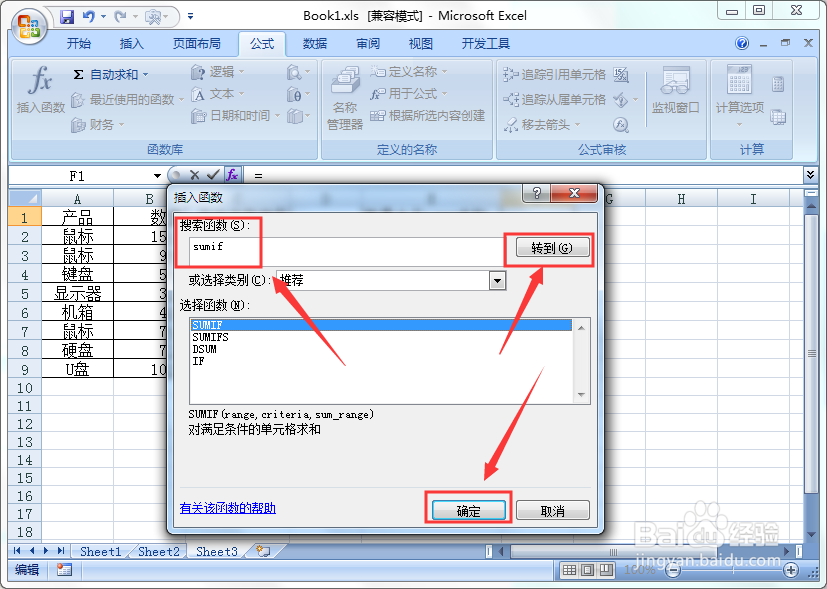
3、在“搜索函数”中输入“sumif”,点击“转到”,点击“确定”。

Excel函数SumIF使用实例一:汇总大于某值的数量

4、第一个参数输入“B2:B9”,第二个参数输入“">1000"”,点击“确定”。

Excel函数SumIF使用实例一:汇总大于某值的数量

5、可以看到,B列的所有大于1000的数据之和已经填充在刚才选中的单元格F1中了

Excel函数SumIF使用实例一:汇总大于某值的数量

1、打开Excel,编辑好报表。

2、选中单元格F1,点击“公式”选项卡,点击“插入函数”。

3、在“搜索函数”中输入“sumif”,点击“转到”,点击“确定”。
4、第一个参数输入“B2:B9”,第二个参数输入“">1000"”,点击“确定”。

  • if函数大于60小于40怎么表示
  • excel如何使用大于和小于条件格式?
  • countif函数怎么用
  • Excel中if函数如何使用
  • EXCEL中COUNTIF函数计算大于且小于特定值的个数
  • 热门搜索
    山东半岛旅游 广东旅游网 大同旅游地图 云南旅游风景图片 版纳旅游 华山旅游地图 第一步旅游 莲花山旅游区 山西省旅游地图 香格里拉旅游局