Word表格如何实现数据自动更新呢?

 时间:2026-02-14 15:09:59

1、第一步,准备好一份Excel数据表格(用来转Word表格的)。如下图所示:

Word表格如何实现数据自动更新呢?

2、第二步,选中表格(Ctrl+C)复制一下。如下图所示:

Word表格如何实现数据自动更新呢?

3、第三步,打开Word表格,到Word里面粘贴(先不着急粘贴)在开始选项卡点击粘贴按钮。如下图所示:

Word表格如何实现数据自动更新呢?

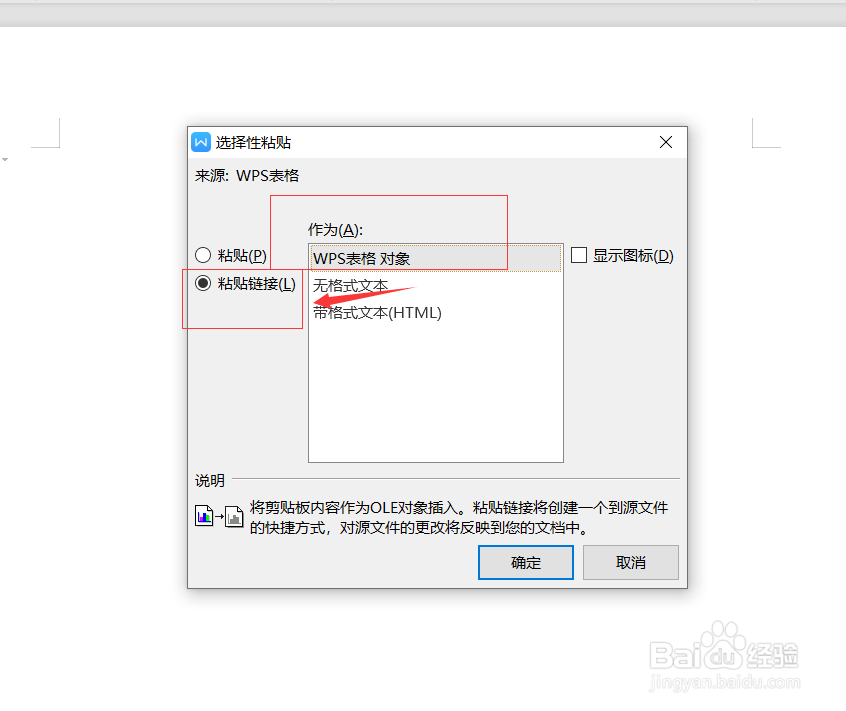
4、第四步,点击选择性粘贴,选择粘贴链接。如下图所示:

Word表格如何实现数据自动更新呢?

5、第五步,形式选择第一项,工作表对象。如下图所示:

Word表格如何实现数据自动更新呢?

6、第六步,点击确定,会发现Excel表格被原汁原味的复制进来了,而且双击一下表格就可以自动跳转到Excel表格里面,如果更改一下数据,Word表格数据也会自动进行实时的更新。如下图所示:

Word表格如何实现数据自动更新呢?

Word表格如何实现数据自动更新呢?

  • word怎么转excel
  • word里的表格怎么弄到excel
  • 两个表格怎么合并
  • 如何把两个excel表格合并成一个表格
  • word里面的表格怎么批量添加序号/编号?
  • 热门搜索
    网络旅游 黄山旅游路线 顺义旅游 贵州有哪些旅游景点 南阳旅游景点 开封旅游景点大全 罗平旅游 马尔代夫旅游多少钱 旅游意外保险 张家界旅游多少钱