在Authorware中绘制红色线段的方法

 时间:2026-02-17 04:16:57

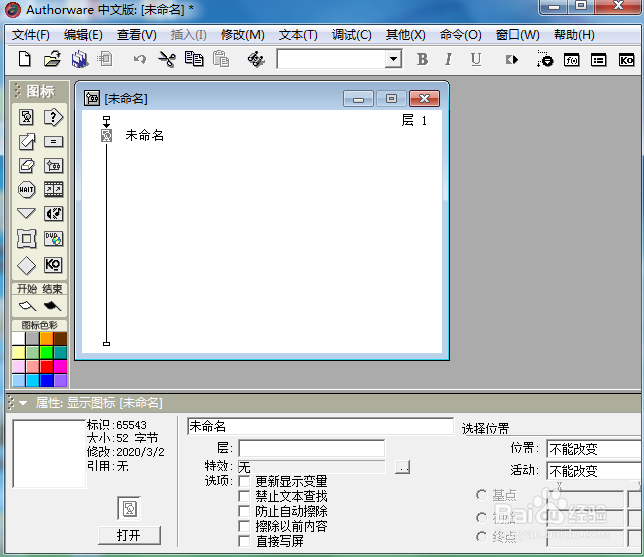
1、打开Authorware 7.0,进入其主界面中;

在Authorware中绘制红色线段的方法

2、选中显示图标,将它拉到流程线上;

在Authorware中绘制红色线段的方法

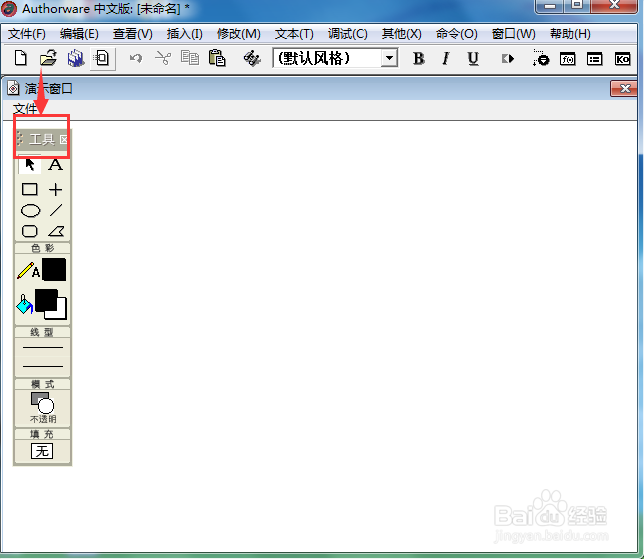
3、双击显示图标,打开工具箱;

在Authorware中绘制红色线段的方法

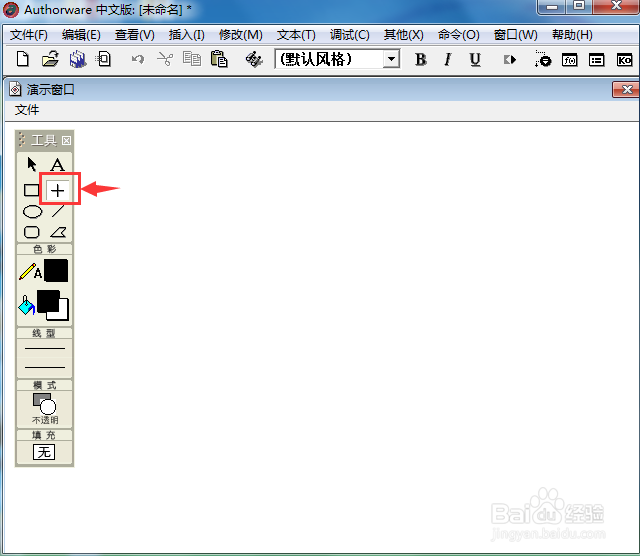
4、选中直线工具;

在Authorware中绘制红色线段的方法

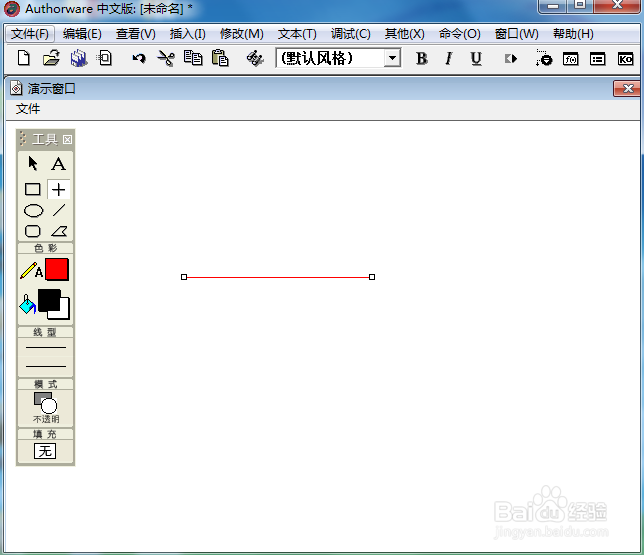
5、将描边颜色设置为红色;

在Authorware中绘制红色线段的方法

6、在演示窗口中按下鼠标左键不放,拖动鼠标,画出一条红色线段;

在Authorware中绘制红色线段的方法

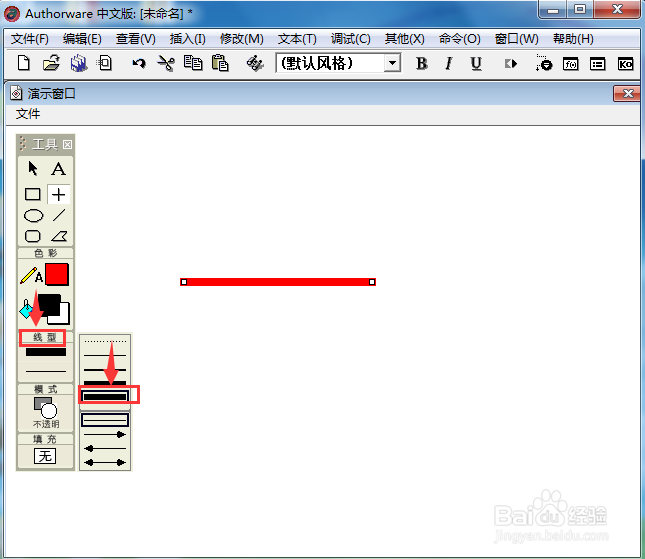
7、点击线型,选择粗一点的线条,将线段变粗一点;

在Authorware中绘制红色线段的方法

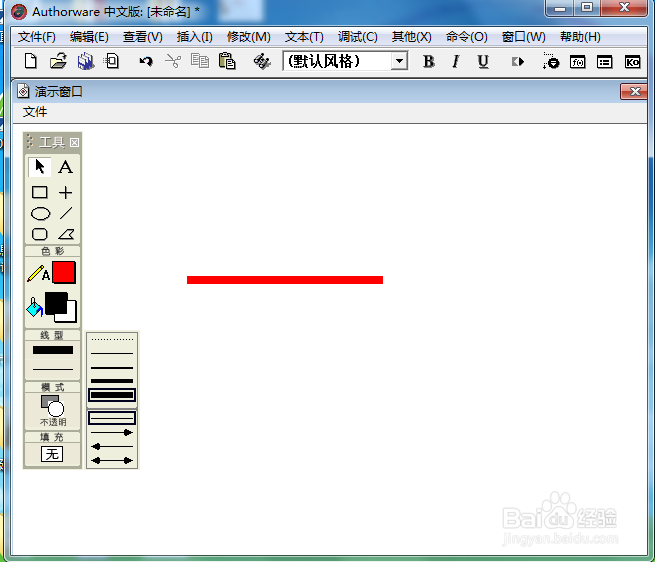
8、这样,我们就在Authorware7.0中绘制好了一条红色线段。

在Authorware中绘制红色线段的方法

1、打开Authorware,添加显示图标至流程线;

2、双击显示图标,打开工具箱;

3、点击直线,选择红色的描边色,绘制一条线段;

4、点击线型,选择粗一点的线型;

5、绘制好了一条红色线段。

  • 怎样在scratch3.0中创建五角星
  • 怎样绘制边长逐渐增大的正方形?
  • helicopter是什么意思
  • 如何简单画火堆
  • 植树节简笔画,植树节植树卡通简笔画怎么画
  • 热门搜索
    欧洲旅游最佳时间 去日本旅游买什么好 连云港旅游景点大全 泰山旅游门票 吴哥窟旅游攻略 澳门 旅游 明月山旅游攻略 去三亚旅游多少钱 宜昌旅游景点介绍 我要旅游