Win10提示由于打印机的当前设置有问题怎么办

 时间:2026-04-22 14:41:02

1、右键点击开始按钮,在弹出的菜单中选择运行的菜单项。

Win10提示由于打印机的当前设置有问题怎么办

2、接下来在打开的运行窗口中输入命令Services.msc,点击确定按钮运行该命令。

Win10提示由于打印机的当前设置有问题怎么办

3、在打开的服务窗口中找到Print Spooler的服务项。

Win10提示由于打印机的当前设置有问题怎么办

4、右键点击该服务项,在弹出的菜单中选择属性的菜单项。

Win10提示由于打印机的当前设置有问题怎么办

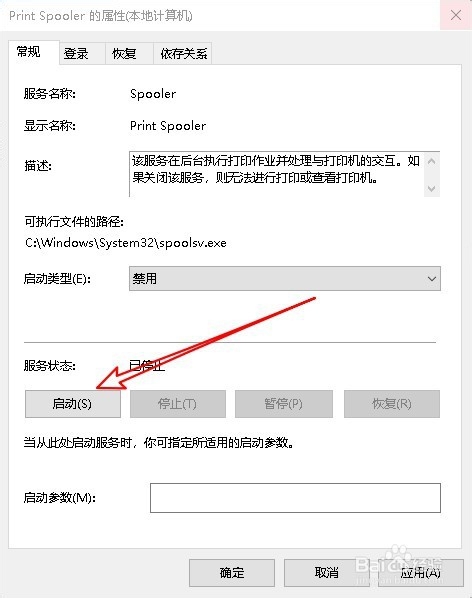
5、接下来在打开窗口中点击启动的按钮。

Win10提示由于打印机的当前设置有问题怎么办

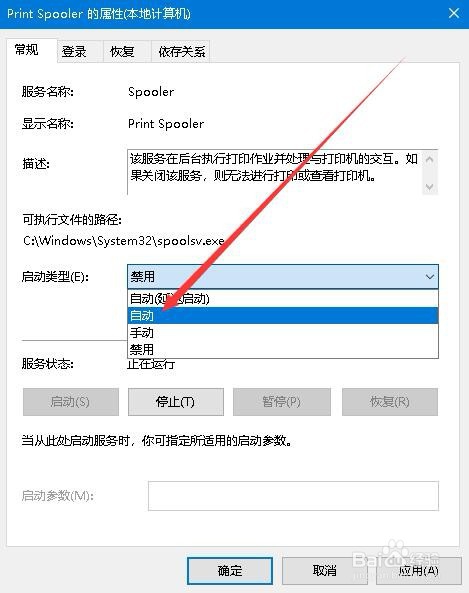
6、然后再点击启动类型下拉按钮选择自动的菜单项即可。

Win10提示由于打印机的当前设置有问题怎么办

7、总结:

1、右键点击开始按钮,在弹出的菜单中选择运行的菜单项。

2、接下来在打开的运行窗口中输入命令Services.msc,点击确定按钮运行该命令。

3、在打开的服务窗口中找到Print Spooler的服务项。

4、右键点击该服务项,在弹出的菜单中选择属性的菜单项。

5、接下来在打开窗口中点击启动的按钮。
6、然后再点击启动类型下拉按钮选择自动的菜单项即可。
  • 如何关闭windows系统的自动播放功能
  • 电梯监控怎么安装?
  • 136 共享连接主机报错没有权限使用网络资源
  • win10系统怎么设置加入工作组
  • 乱世王者助手功能是怎么使用
  • 热门搜索
    清明上河园旅游 北京周边 旅游 扬州旅游网 旅游的英文 青岛旅游景点图片 印度尼西亚旅游攻略 重庆主城区旅游景点 荷包岛旅游攻略 瑞丽旅游景点 甘肃周边旅游景点大全