华为手机怎么设置QQ不在屏幕顶部显示悬浮通知

 时间:2026-02-13 03:30:04

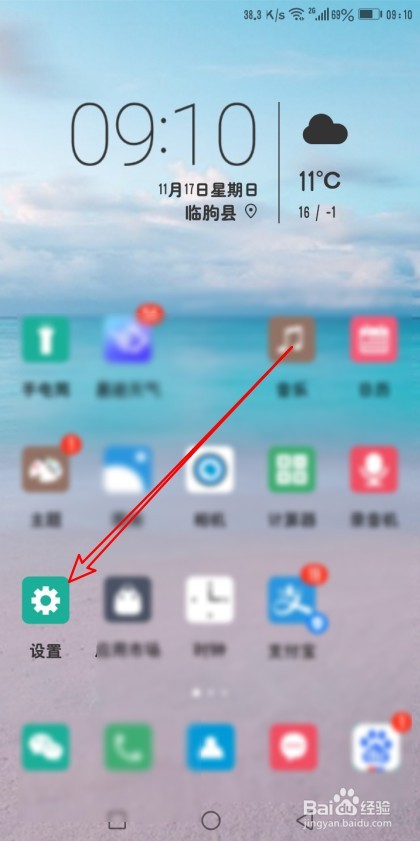
1、在手机上左右滑动点击设置的图标。

华为手机怎么设置QQ不在屏幕顶部显示悬浮通知

2、然后在打开的设置页面,点击应用和通知的设置项。

华为手机怎么设置QQ不在屏幕顶部显示悬浮通知

3、接下来点击打开页面的应用管理菜单项。

华为手机怎么设置QQ不在屏幕顶部显示悬浮通知

4、这时会打开应用管理页面,在这里找到要管理的应用。

华为手机怎么设置QQ不在屏幕顶部显示悬浮通知

5、接下来在打开的QQ软件,主界面点击通知栏显示QQ图标的设置项。

华为手机怎么设置QQ不在屏幕顶部显示悬浮通知

6、然后在打开的页面中找到横幅的设置项。

华为手机怎么设置QQ不在屏幕顶部显示悬浮通知

7、点击该设置项后面的开关,把它设置为关闭的状态即可。

华为手机怎么设置QQ不在屏幕顶部显示悬浮通知

8、总结:

1、在手机上左右滑动点击设置的图标。

2、然后再打开的设置页面,点击应用和通知的设置项。

3、接下来点击打开页面的应用管理菜单项。

4、这时会打开应用管理页面,在这里找到要管理的应用。

5、接下来再打开他的QQ软件,主界面点击通知栏显示QQ图标的设置项。

6、然后在打开的页面中找到横幅的设置项。
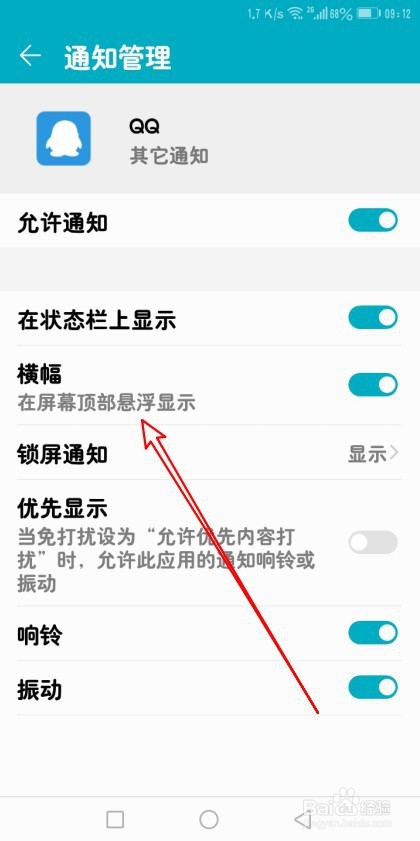
7、点击该设置项后面的开关,把它设置为关闭的状态即可。

  • 华为手机图片应用锁如何设置
  • 华为手机如何关闭通知亮屏提示
  • 华为p50如何开启拿起手机亮屏
  • 华为nova9Pro如何设置应用加密
  • 华为浏览器怎么调整字体大小
  • 热门搜索
    安徽芜湖旅游 北京旅游教育网 成都到峨眉山旅游攻略 青岛旅游住宿攻略 澳大利亚旅游注意事项 鸟巢水立方旅游攻略 舜天海外旅游 去云南旅游注意事项 色达旅游 台湾台北旅游攻略