1、打开Word文档后,点击“开发工具—宏”。

2、进入宏界面后,输入宏名称并点击“创建”。

3、进入创建宏界面后,输入宏代码并点击“调试”,然后关闭创建宏界面。

4、调试后,即可看到Word文档中所有表格已调整完毕。

5、如需再次调整表格时,进入宏界面点击“运行”即可。

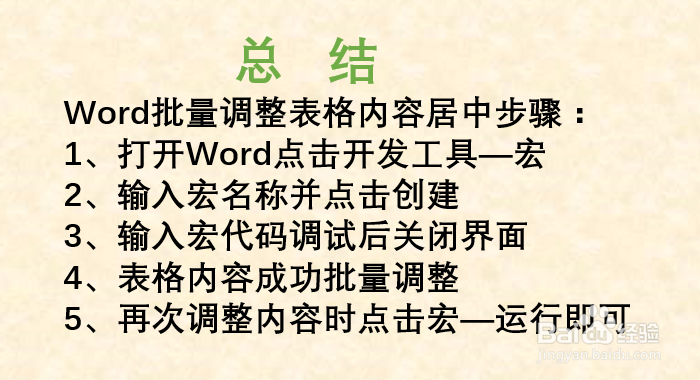
1、Word批量调整表格内容居中步骤:
1、打开Word点击开发工具—宏
2、输入宏名称并点击创建
3、输入宏代码调试后关闭界面
4、表格内容成功批量调整
5、再次调整内容时点击宏—运行即可
时间:2026-04-28 14:40:02
1、打开Word文档后,点击“开发工具—宏”。
2、进入宏界面后,输入宏名称并点击“创建”。
3、进入创建宏界面后,输入宏代码并点击“调试”,然后关闭创建宏界面。
4、调试后,即可看到Word文档中所有表格已调整完毕。
5、如需再次调整表格时,进入宏界面点击“运行”即可。
1、Word批量调整表格内容居中步骤:
1、打开Word点击开发工具—宏
2、输入宏名称并点击创建
3、输入宏代码调试后关闭界面
4、表格内容成功批量调整
5、再次调整内容时点击宏—运行即可
