wps19版邮件合并中如何跳转到某一条数据

 时间:2026-02-15 01:32:39

1、首先我们打开电脑上面的wps2019软件

wps19版邮件合并中如何跳转到某一条数据

2、进入wps2019主页面后我们点击上方的”新荡廊秤建“按钮

wps19版邮件合并中如何跳转到某一条数据

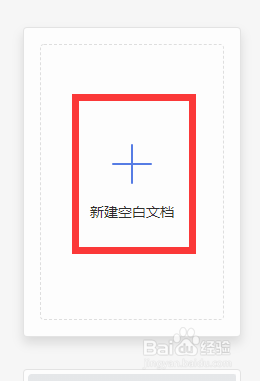
3、然后我们进入新建页面后我们选择新建word文件点愁裕击新建空白文档

wps19版邮件合并中如何跳转到某一条数据

wps19版邮件合并中如何跳转到某一条数据

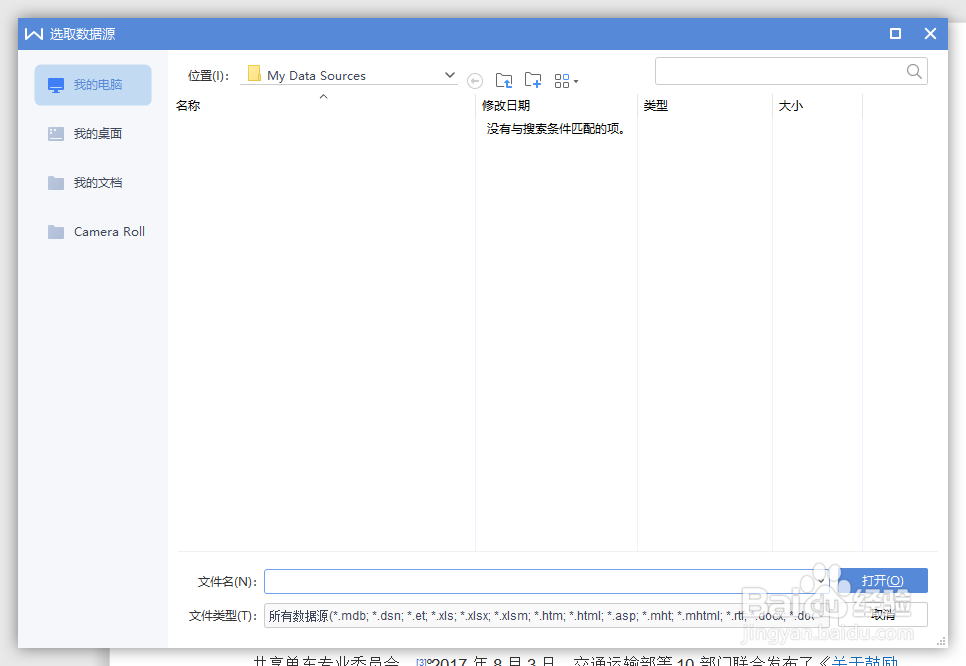
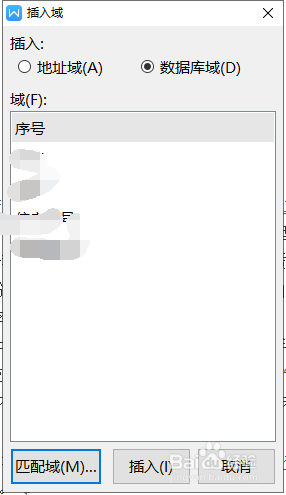
4、进入word后我们点击上方的引用按盯霸钮,下面的“邮件”,然后我们插入数据文件后再文档中插入合并域

wps19版邮件合并中如何跳转到某一条数据

wps19版邮件合并中如何跳转到某一条数据

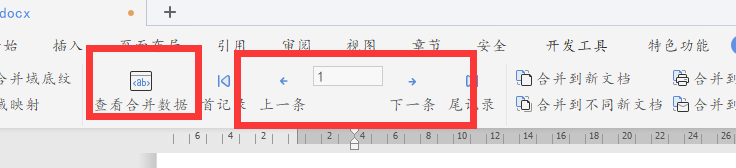
5、最后我们在邮件合并的下面的点击“查看合并源数据”就可以预览数据了,在右边我们可以点击上一条下一条或者输入数字进行跳转
wps19版邮件合并中如何跳转到某一条数据

wps19版邮件合并中如何跳转到某一条数据

1、1.我们打开wps2019软件,然后点击上方的新建按钮

2.接着我们选择word文件新建空白文档

3.进入word后我们点击上方的引用按钮,下面的“邮件”,然后我们插入数据文件后再文档中插入合并域

4.最后我们在邮件合并的下面的点击“查看合并源数据”就可以预览数据了,在右边我们可以点击上一条下一条或者输入数字进行跳转
  • 如何利用VBA代码给图表添加数据标签
  • 如何用VBA从数据中提取出条件数据
  • EXCEL中如何突出显示唯一值
  • 利用excel条件格式色阶在一列数据显示不同颜色
  • Excel如何根据一维表快速填写二维表
  • 热门搜索
    锦州旅游 江西婺源旅游攻略 香港旅游攻略 长沙旅游景点 兰州旅游景点 新乡旅游 宜兴旅游 毕节旅游 南通旅游 新疆旅游必去景点