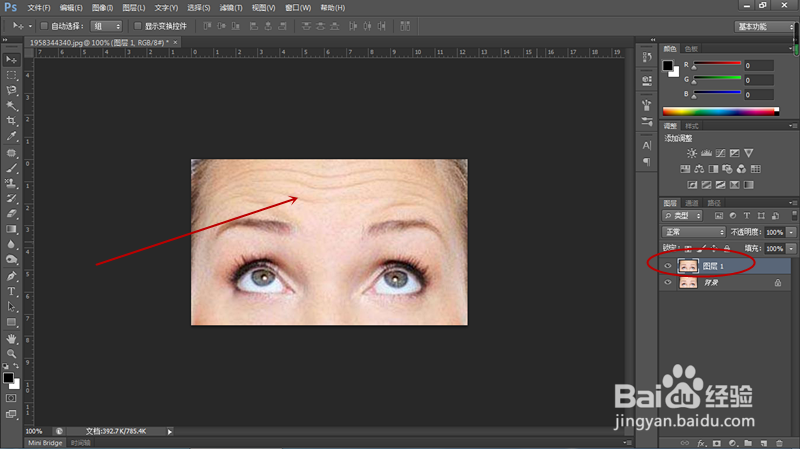
1、打开素材图片,我们要去掉素材图片额头上的皱纹,首先Ctrl+J复制图层。
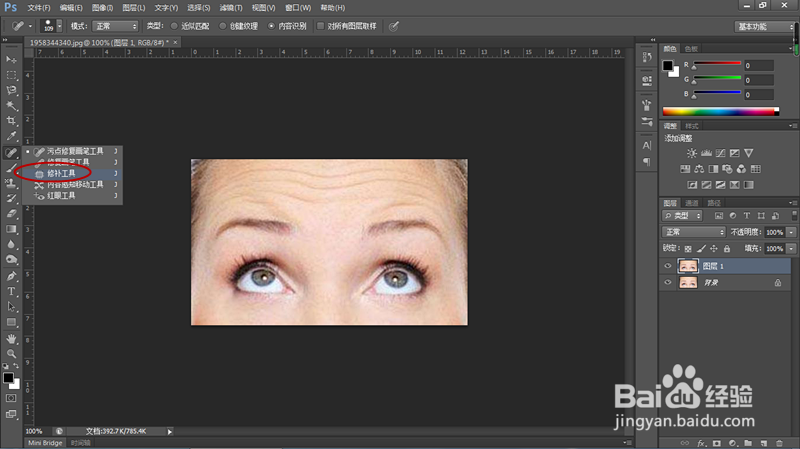
2、右键点击工具箱修复工具按钮,弹出菜单后选择修补工具。
3、如下图,按住鼠标在较深的皱纹上圈出一个路径,尽量不要与其他皱纹交叉。
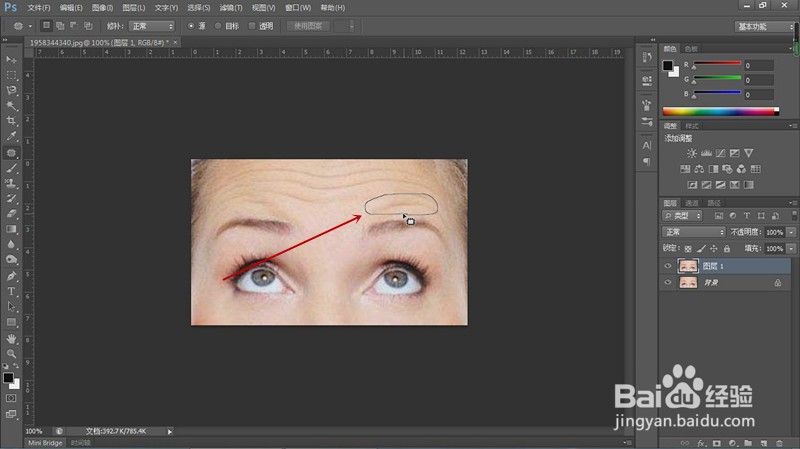
4、松开鼠标形成选区,光标移动到选区当中,按住鼠标进行拖动,直到选区中的皱纹被修补完成。

5、再用同样的方法修补其他皱纹,直到全部皱纹修补完毕,最终效果见图2。


时间:2026-04-23 14:21:41
1、打开素材图片,我们要去掉素材图片额头上的皱纹,首先Ctrl+J复制图层。
2、右键点击工具箱修复工具按钮,弹出菜单后选择修补工具。
3、如下图,按住鼠标在较深的皱纹上圈出一个路径,尽量不要与其他皱纹交叉。
4、松开鼠标形成选区,光标移动到选区当中,按住鼠标进行拖动,直到选区中的皱纹被修补完成。
5、再用同样的方法修补其他皱纹,直到全部皱纹修补完毕,最终效果见图2。
