word中打开origin图像并修改图像的操作方法

 时间:2026-05-01 21:52:16

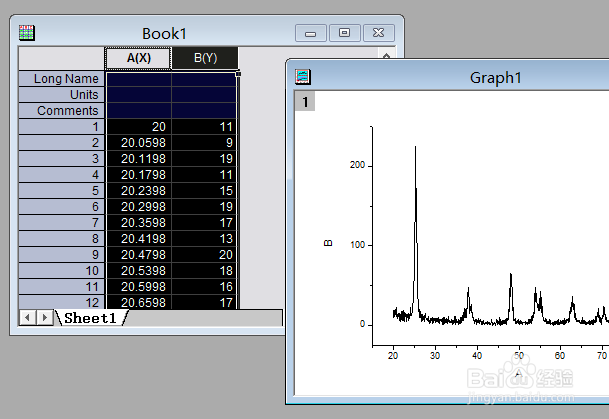
1、现在软件origin当中处理好图像,可以全部处理完整,也可以先处理一部分。
word中打开origin图像并修改图像的操作方法

2、在图像中(图中箭头所指区域,否则右键显示内容不正确)点击右键,选择copy page .此处也可以点击一下图像之后直接Ctrl+c。

word中打开origin图像并修改图像的操作方法

3、打开word文档,或者直接打开需要加入图像的文档,在需要的位置点击右键然后选择粘贴。

word中打开origin图像并修改图像的操作方法

4、双击word文档中的图像,即可以打开origin软件并读取该图像的内容,可以在当中进行修改。最终达到要求。

word中打开origin图像并修改图像的操作方法

5、修改之后直接叉掉origin中的图像,也不用在图像中保存,word中的图像已经是修改之后的形式。如果需要保存它用,可以选择保存修改时的图像。

word中打开origin图像并修改图像的操作方法

  • 怎么把origin的图导入word
  • 使用Origin绘图后如何导出图片
  • Origin中怎么加粗标签
  • Origin画好图怎样将图像复制下来
  • cv曲线怎么分析?
  • 热门搜索
    新疆旅游景点大全 九寨沟旅游图片 狼牙山旅游 关于进一步促进旅游投资和消费的若干意见 无锡 旅游 桂林旅游局 安徽旅游职业学院 苏州旅游攻略二日游 阳江旅游景点大全 十渡旅游