1、首先用热键ctrl+alt+z唤醒,方法是把这三个键同时按下,如果QQ图标在任务栏显示,问题就可以解决了。如果按了这三个键,可以打开QQ面板,这时候任务栏里的QQ图标还是不显示,怎么办呢?

2、这时,我们可以在QQ面板中,按QQ名后面的小三角,点开下拉菜单,找到“系统设置”;

3、在系统设置的基本设置里找到主面板,查看“在任务栏通知区域显示QQ图标"项,看它是否选中,当前是没有选中;

4、在它前面的方框中点一下,打上勾;

5、任务栏右下角的QQ图标立马显示;

6、为了确保以后这样的问题不再出现,在最下面任务栏的空白处(不要在已打开的应用程序图标上)点一下鼠标右键,打开属性对话框;
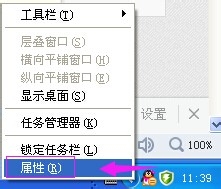
7、选择自定义选项;

8、在当前项目中找到QQ,看它的行为,当前设置为在不活动时隐藏;

9、把QQ的行为改为“总是显示”,QQ图标就不会在任务栏上隐藏了。

10、当然,如果你在上班的时候使用QQ,隐藏QQ在任务栏上的图标,需要的时候通过ctrl+alt+z把它唤醒,也不失一种好方法哦。
