Illustrator中怎样使用位移路径制作变形文字?

 时间:2026-02-11 21:08:37

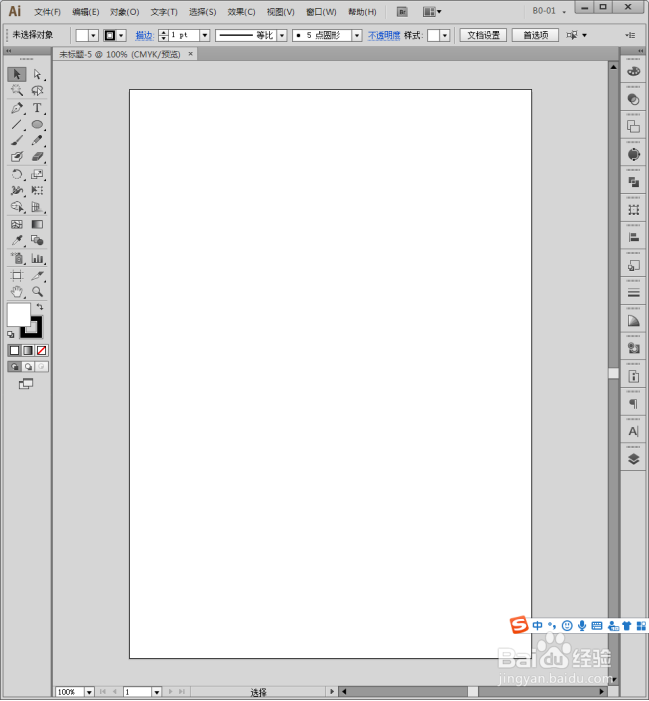
1、启动Illustrator CS6。
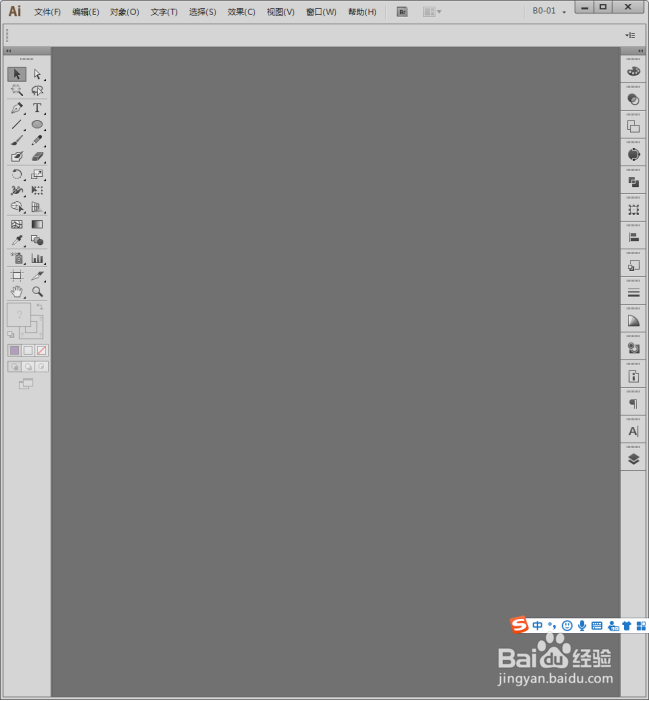
Illustrator中怎样使用位移路径制作变形文字?

2、建立空白文档。

Illustrator中怎样使用位移路径制作变形文字?

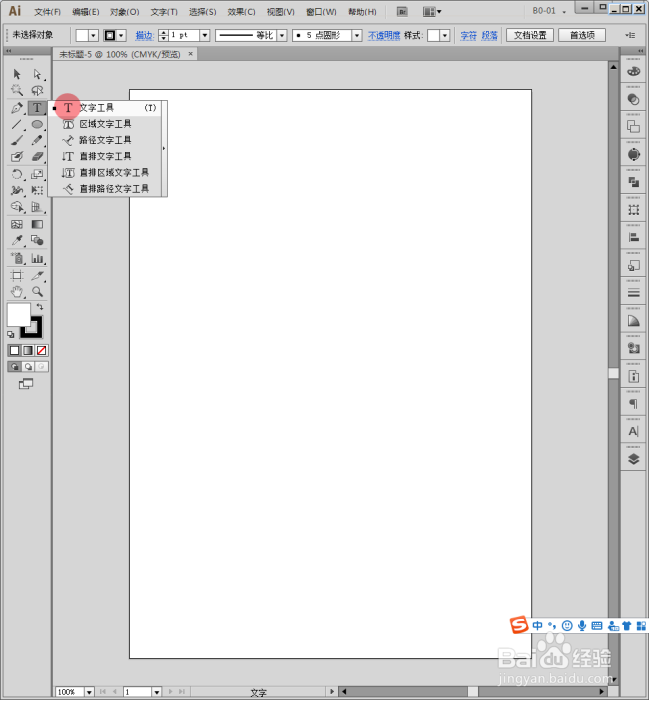
3、选择【文字工具】。

Illustrator中怎样使用位移路径制作变形文字?

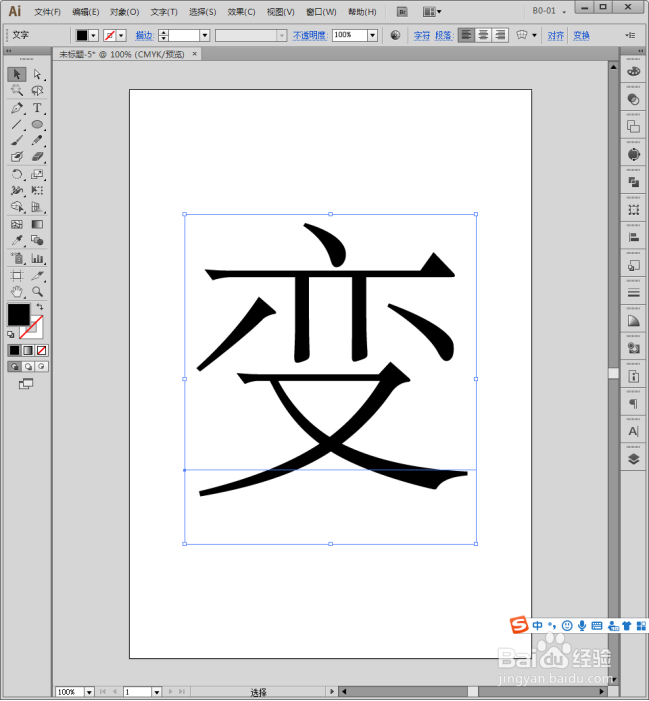
4、在画板中输入一个文字。

Illustrator中怎样使用位移路径制作变形文字?

5、给文字设置需要的字体,后续的变形就在该字体上进行。

Illustrator中怎样使用位移路径制作变形文字?

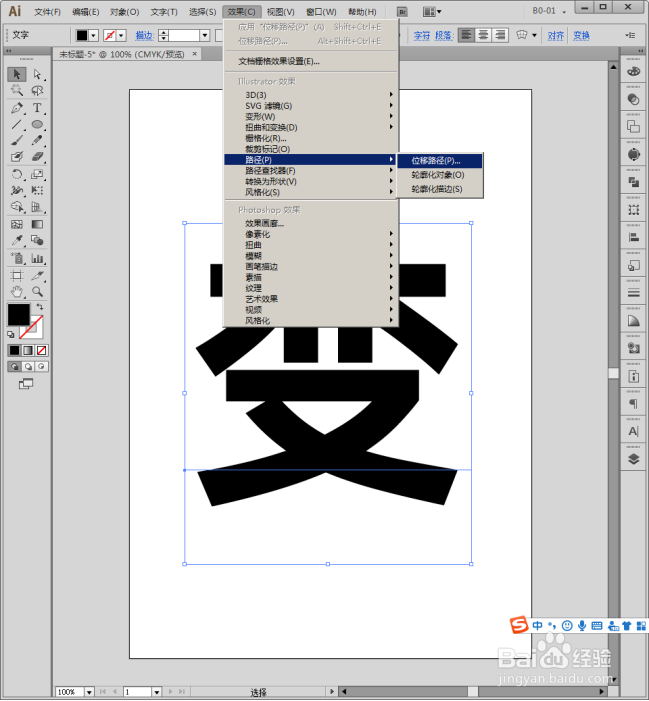
6、选中文字,执行【效果罪番】【路径】【位移路径】。

Illustrator中怎样使用位移路径制作变形文字?

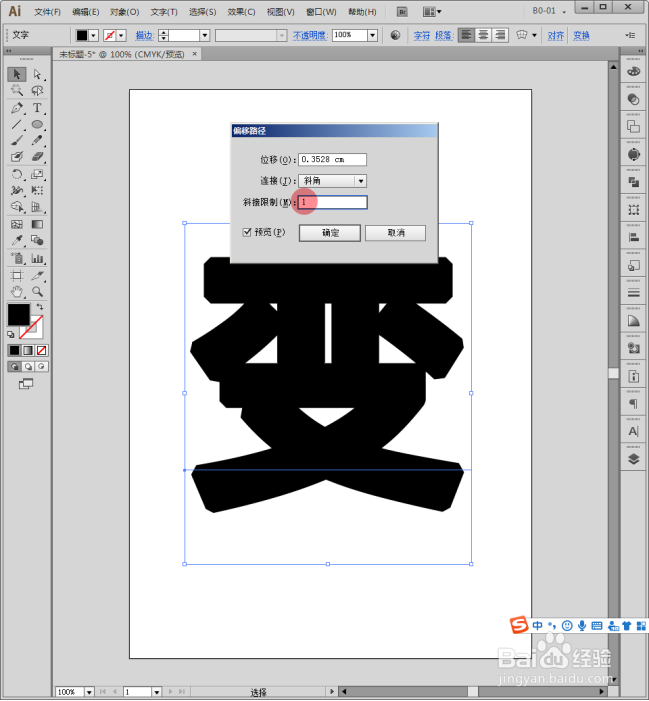
7、在打开的【偏移路径】设置面板中,选择【连接】方式为【斜角】或【圆角】。

Illustrator中怎样使用位移路径制作变形文字?

8、【斜接限制】输入1。

Illustrator中怎样使用位移路径制作变形文字?

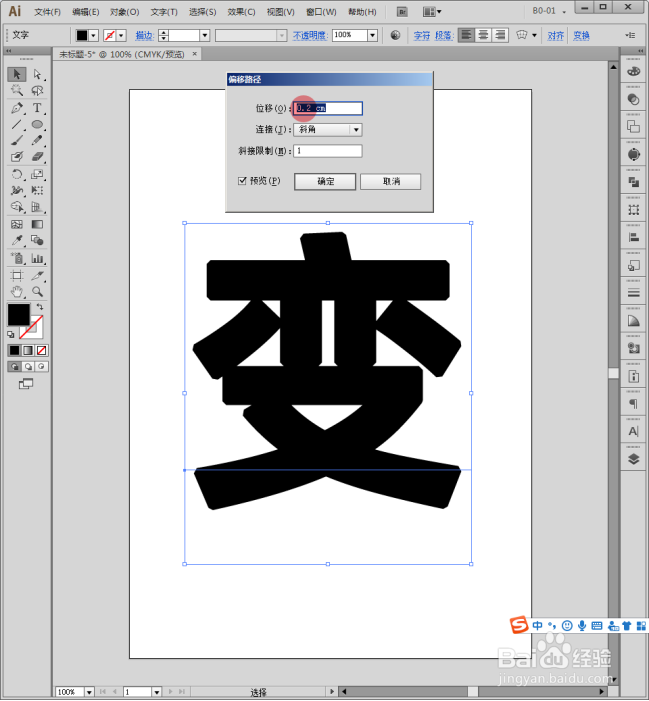
9、接下来,更改【位移】数值,数值越大,文字就变成了惹耍边轮廓效果,笔画之间的空白都不存在了。

Illustrator中怎样使用位移路径制作变形文字?

10、只输入极少量的位移,文字就能保持可识别性与变形效果。

Illustrator中怎样使用位移路径制作变形文字?

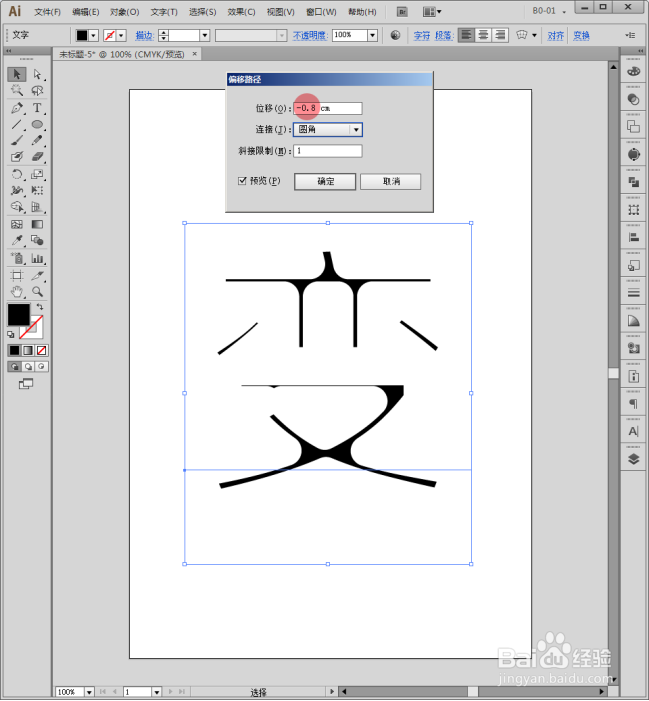
11、当位移变成极小的负值,则文字将朝反方向变形,变成笔画极细的效果。

Illustrator中怎样使用位移路径制作变形文字?

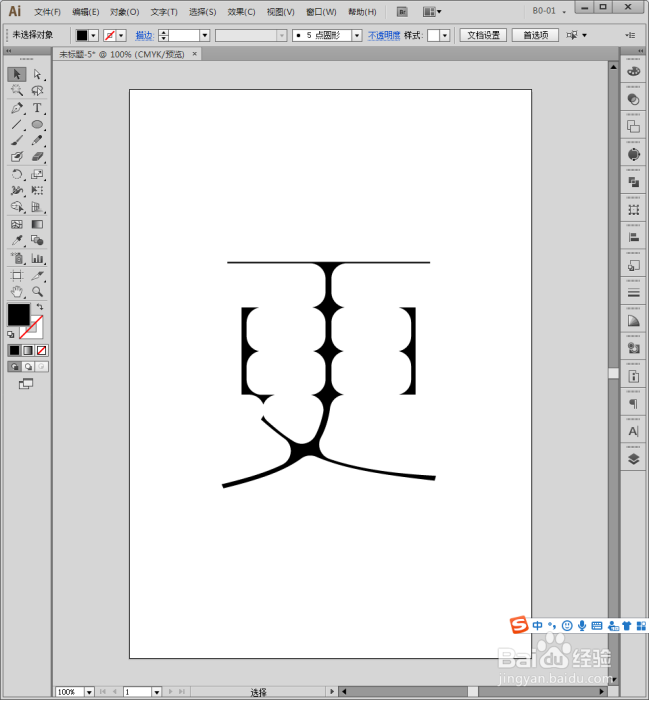
12、当前步骤,仍处之然可以更改文字内容。

Illustrator中怎样使用位移路径制作变形文字?

  • ai怎么随意拉伸字体
  • AI中怎样使文字变形
  • AI怎么把字体转换成形状
  • ai文字随意变形方法
  • AI如何修改文字的字体
  • 热门搜索
    鼓浪屿旅游攻略 云南旅游攻略自由行 临汾旅游 旅游体验师 海南旅游地图 吐鲁番旅游 泰山旅游 厦门工商旅游学校 旅游资讯 全国旅游景点