1、首先点击桌面左下角【开始】图标,如下图所示。

2、然后点击【设置】图标,如下图所示。

3、然后点击【网络和Internet】,如下图所示。

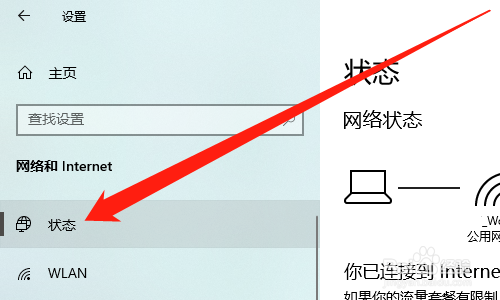
4、然后点击【状态】,如下图所示。
5、然后点击【数据使用量】按钮,如下图所示。

6、然后点击【输入限制】按钮,如下图所示。

7、然后设置【流量限制】,点击【保存】按钮,如下图所示。

时间:2026-04-23 02:58:43
1、首先点击桌面左下角【开始】图标,如下图所示。
2、然后点击【设置】图标,如下图所示。
3、然后点击【网络和Internet】,如下图所示。
4、然后点击【状态】,如下图所示。
5、然后点击【数据使用量】按钮,如下图所示。
6、然后点击【输入限制】按钮,如下图所示。
7、然后设置【流量限制】,点击【保存】按钮,如下图所示。
