1、把屏截下来后,如果只想选用其中的一部分,那就要对图片进行剪切了
或者拍下来的相片,你只想选用其中的一部分,同样也要进行剪切
2、首先打开要剪切的图片,然后选中剪切工具,见下图(已经用蓝色框框住)

3、按住鼠票左键,在图片中选中你想取用的部分,见下图

4、用菜单中的编辑 / 剪切 (或者按快捷键Ctrl + X),选中的部分就剪切掉了
5、用画图软件新建一个文件,如果有提示是否保存文件,就选“否”
6、用用菜单的编辑 / 粘贴(或者按快捷键Ctrl + V),见下图

7、选用的部分就得到了,如果右下角有空白,就可以把鼠标移到空白的边沿,按住鼠标左键进行拉伸,把空白去掉,如下图

8、得到的效果如下图,把图片保存下来就大功告成了。

1、加框框前,先要设定好框框的颜色,和框边的粗细,框的形状,框的种类
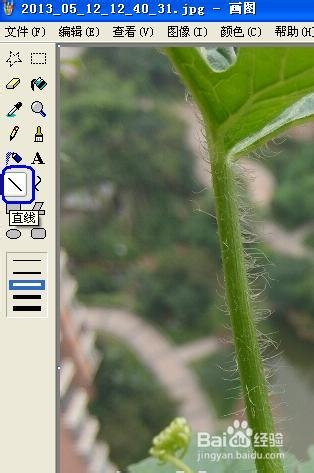
2、选用直线工具(已经用蓝色框框住),见下图
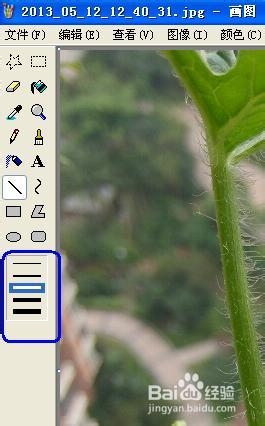
3、选框线的粗细,见下图(已经用蓝色框框住)
4、选框的型状,有几种形状可选:矩形、多边形,椭圆,圆角矩形,可以根据自己需要选用,见下图(已经用蓝色框框住)

5、然后选框的种类:空心框,实心框,无边实心框,见下图
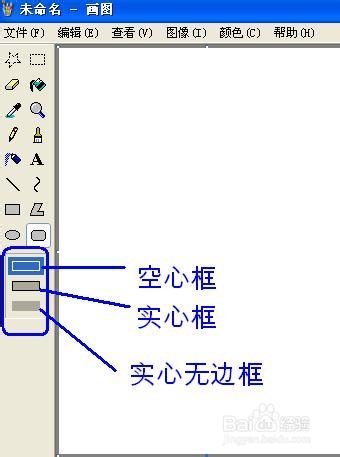
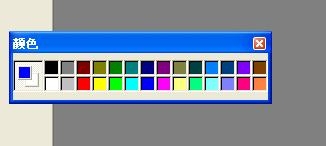
6、然后在颜色工具里选框的颜色,见下图;
如果找不到颜色工具,可以在菜单查看 / 颜色盒 里找出来,见下图
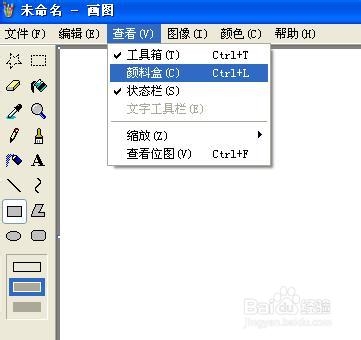
7、设定好框的框的粗细,框的形状,框的种类,框的颜色之后就可以在图片上画框了
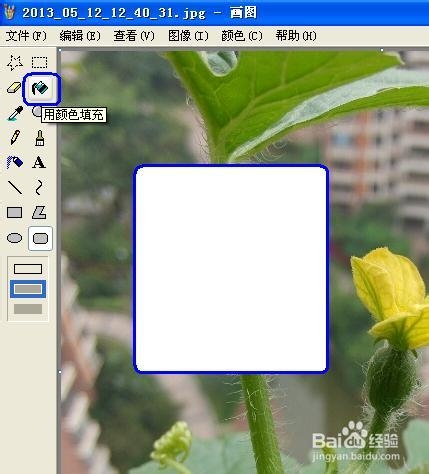
8、细心的朋友可能发现,如果选了实心框后,只能设定边框的颜色,框里面总是白色的,如下图

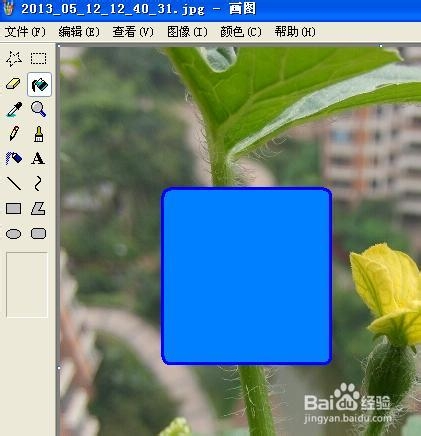
9、其实也可以把框的颜色改变的,选工具用颜色填充,见下图(已经用蓝色框框住),选中用颜色填充工具后,就在颜色盒里设定要填充的颜色,然后对准框框内一喷,效果就出来了,效果见下图。