微店店长版APP如何设置客服在线时间

 时间:2026-02-12 13:28:32

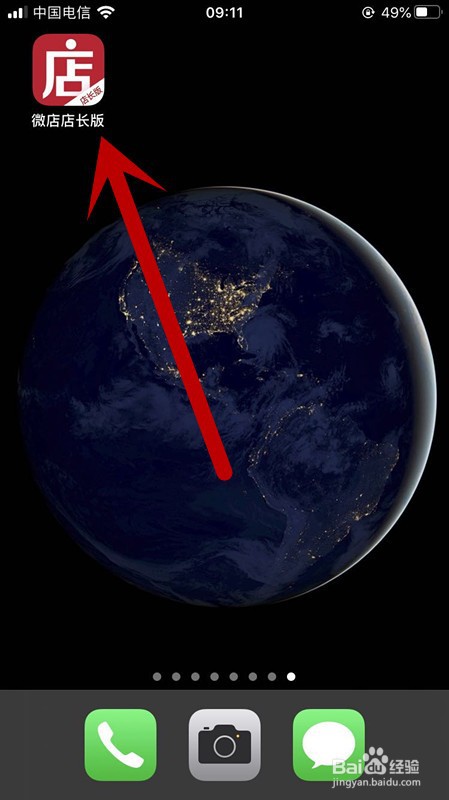
1、解锁进入手机系统后,选择并点击微店店长版图标。
微店店长版APP如何设置客服在线时间

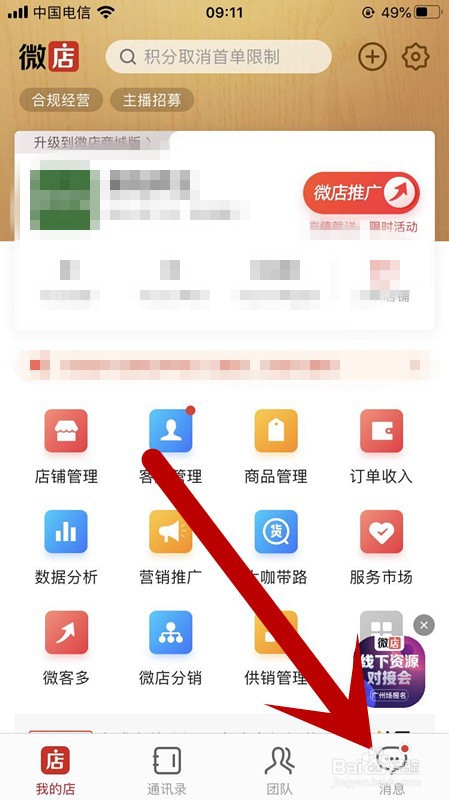
2、进入微店内部界面,点击右下角消息选项。

微店店长版APP如何设置客服在线时间

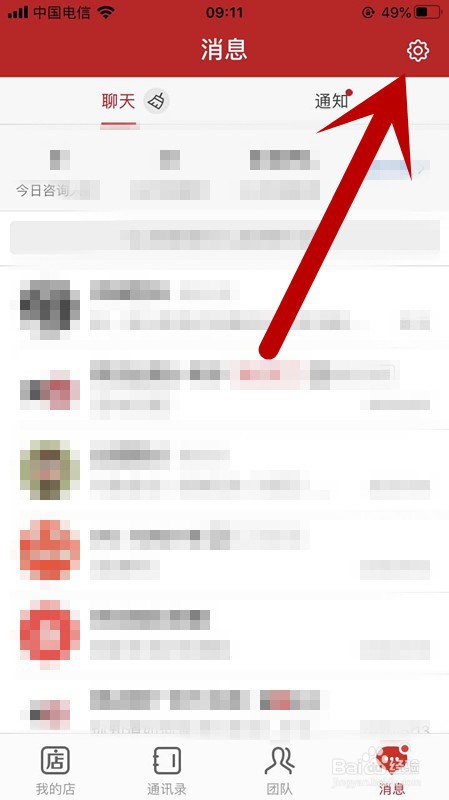
3、点击进入后,如下图选择点击右上角系统设置图标。

微店店长版APP如何设置客服在线时间

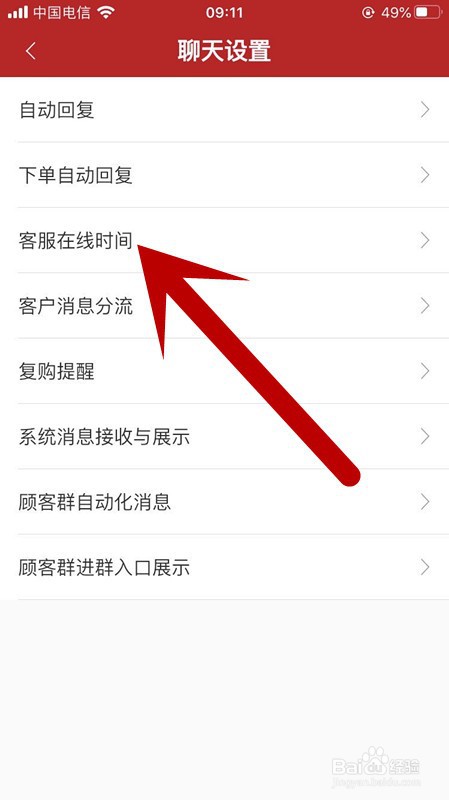
4、进入后,点击客服在线时间。

微店店长版APP如何设置客服在线时间

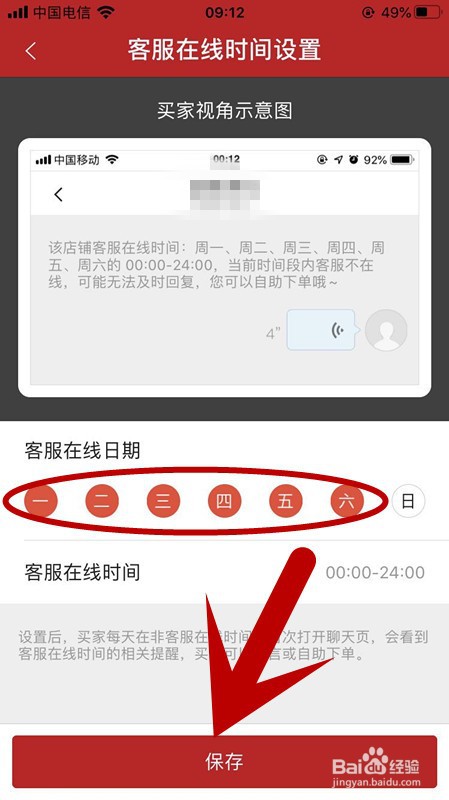
5、进入后,选择选择自己想要设置的时间并点圈中图标并确认保存即可完成设置。

微店店长版APP如何设置客服在线时间

6、总结

1、解锁进入手机系统后,选择并点击微店店长版图标。

2、进入微店内部界面,点击右下角消息选项。
3、点击进入后,如下图选择点击右上角系统设置图标。
4、进入后,点击客服在线时间。
5、进入后,选择选择自己想要设置的时间并点圈中图标并确认保存即可完成设置。
  • 微店店长版如何开启同城配送
  • 手机微店店长版如何加入退货服务
  • 手机微店店长版如何发布店铺公告
  • 微店如何创建店长笔记?
  • 微店店长版如何设置退货地址
  • 热门搜索
    梦之旅旅游网 永定土楼旅游 旅游观光礼仪 金华旅游团 新疆自治区旅游局 厦门岛内旅游景点 深圳旅游景点介绍 巴厘岛旅游地图 辽源旅游景点大全 厦门市工商旅游学校