CorelDRAW怎么使用轮廓图做出渐变的效果?

 时间:2026-02-13 16:58:51

1、启动软件,新建文件

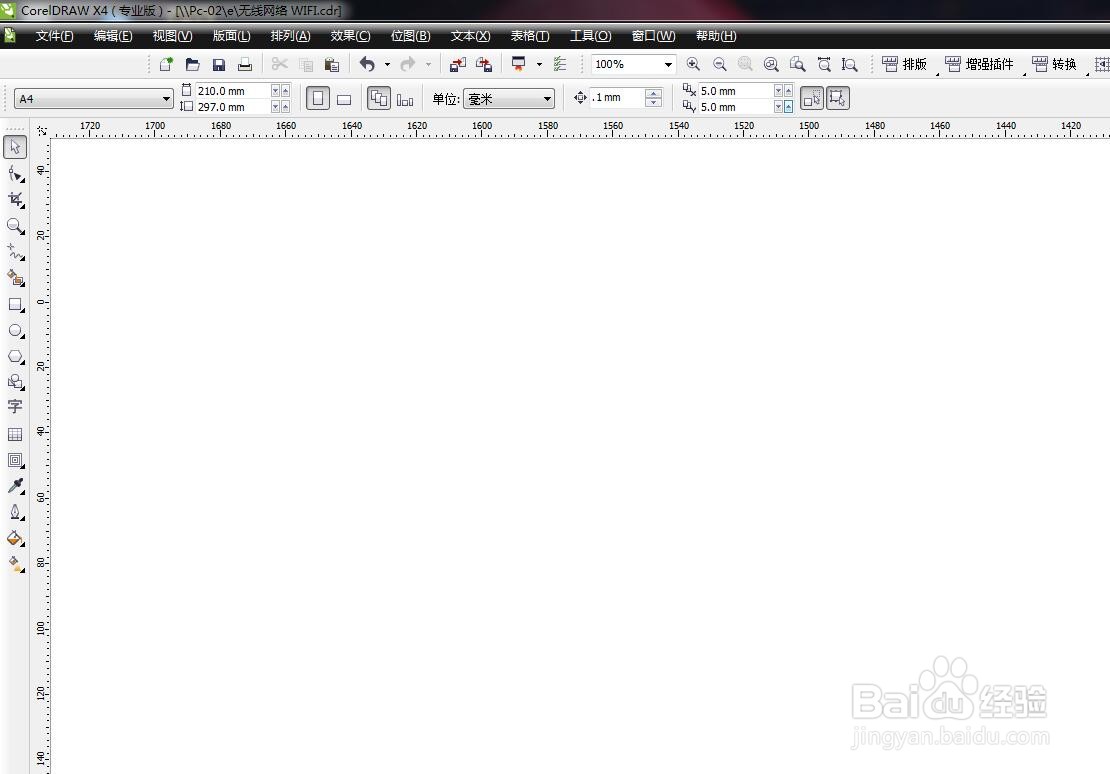
首先启动CorelDRAW软件,新建一个文件,设置页面尺寸,
CorelDRAW怎么使用轮廓图做出渐变的效果?

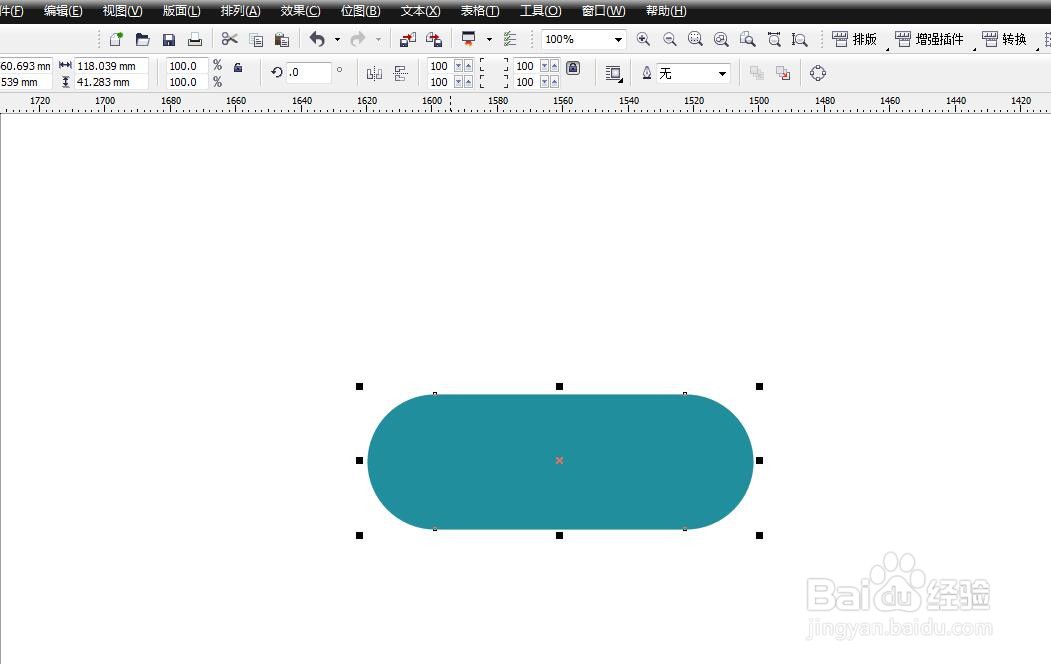
2、绘制矩形设置圆角

在工作区绘制一个矩形,然后在属性栏输入圆角的大小,也可以形状工具直接拖动,填充颜色
CorelDRAW怎么使用轮廓图做出渐变的效果?

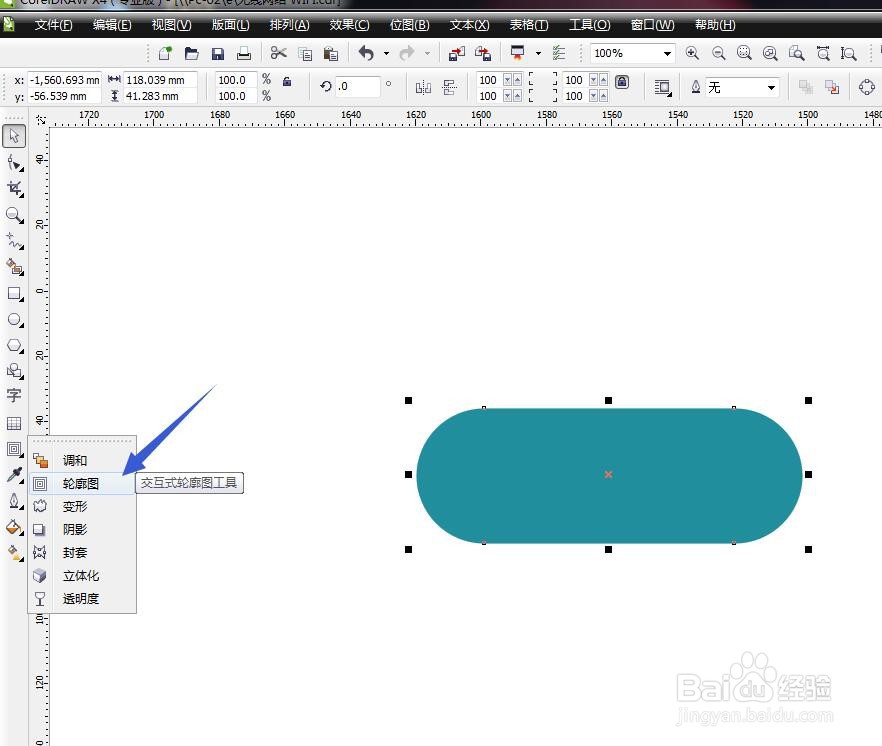
3、选择轮廓图

在工具栏中选择轮廓图工具,点击一下设置

CorelDRAW怎么使用轮廓图做出渐变的效果?

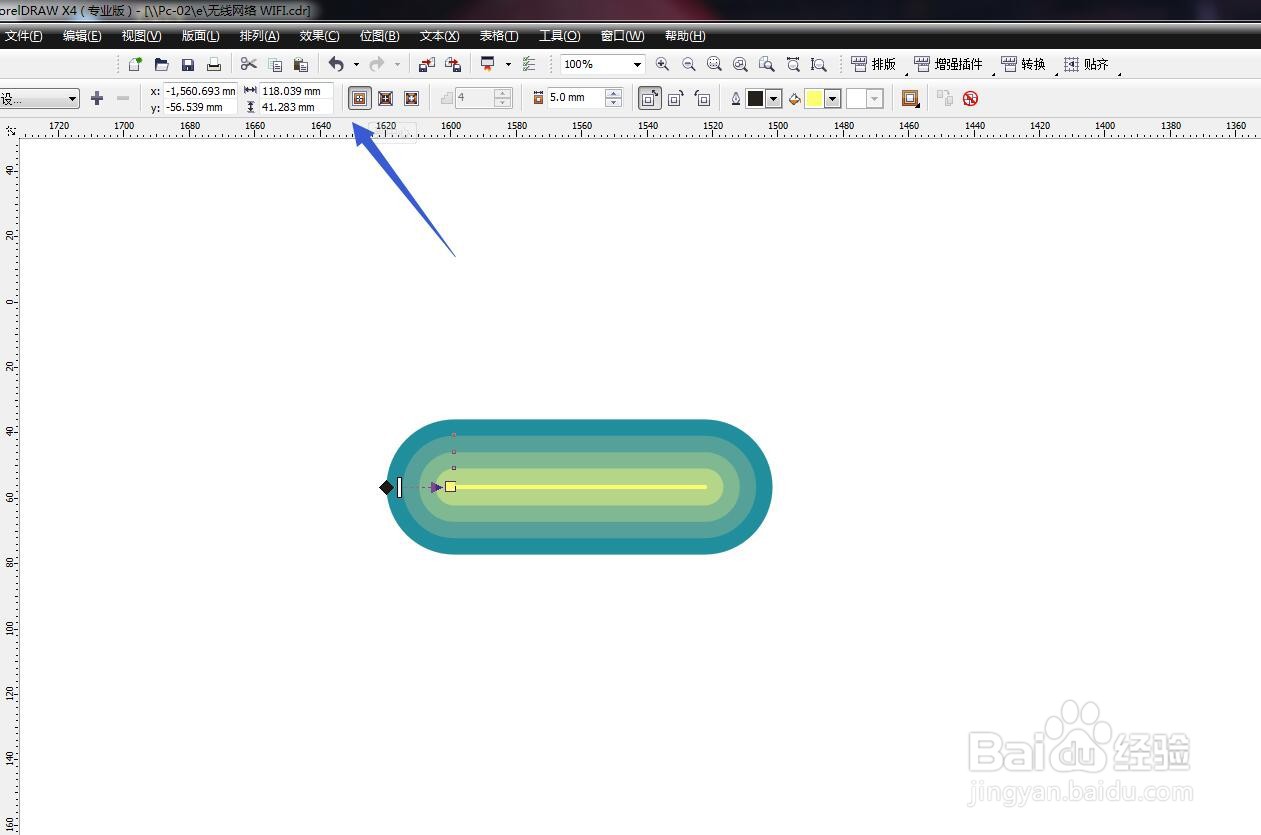
4、属性栏设置到中心

在属性栏中有三个选项,第一个是到中心,选择这个

CorelDRAW怎么使用轮廓图做出渐变的效果?

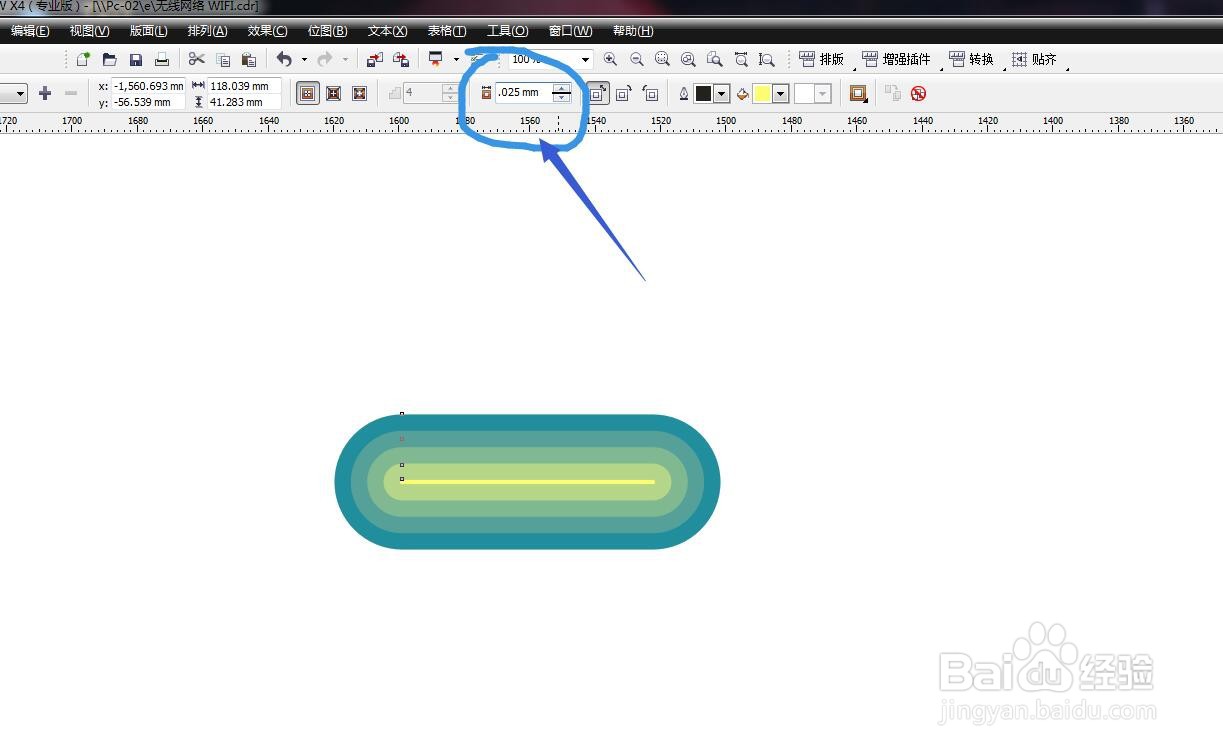
5、将数值设到最小

属性栏中有一个轮廓图偏移的选项,将这个数字向下拖动设置最小
CorelDRAW怎么使用轮廓图做出渐变的效果?

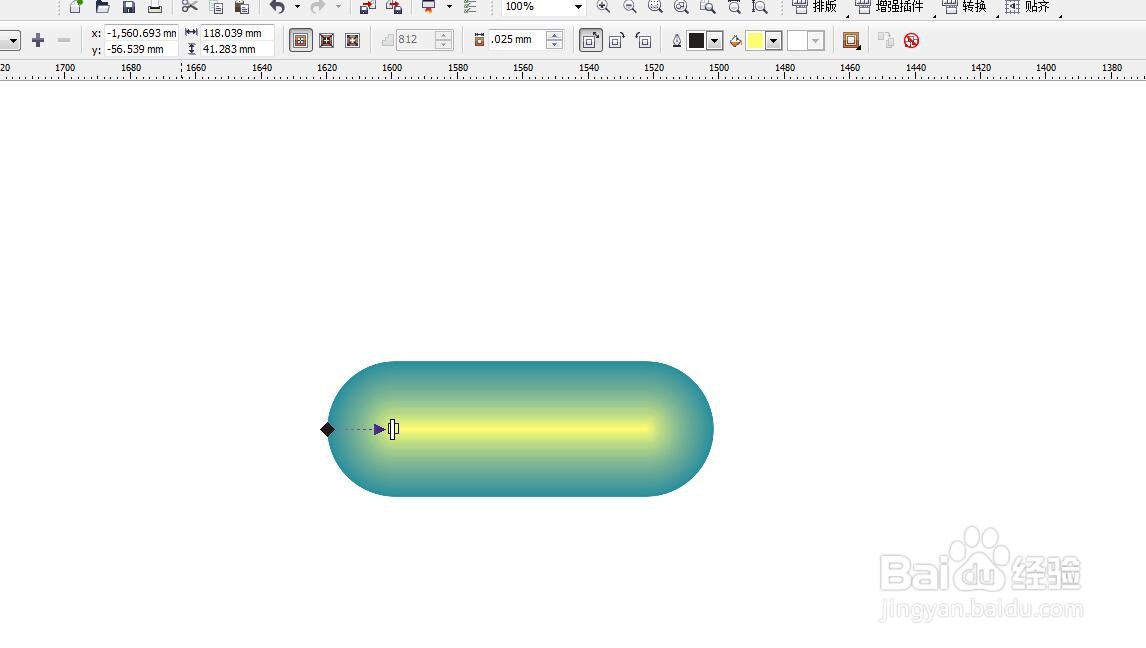
6、渐变颜色显示

可以看到由很多轮廓图组成了一个渐变的颜色,过渡还是比较自然
CorelDRAW怎么使用轮廓图做出渐变的效果?

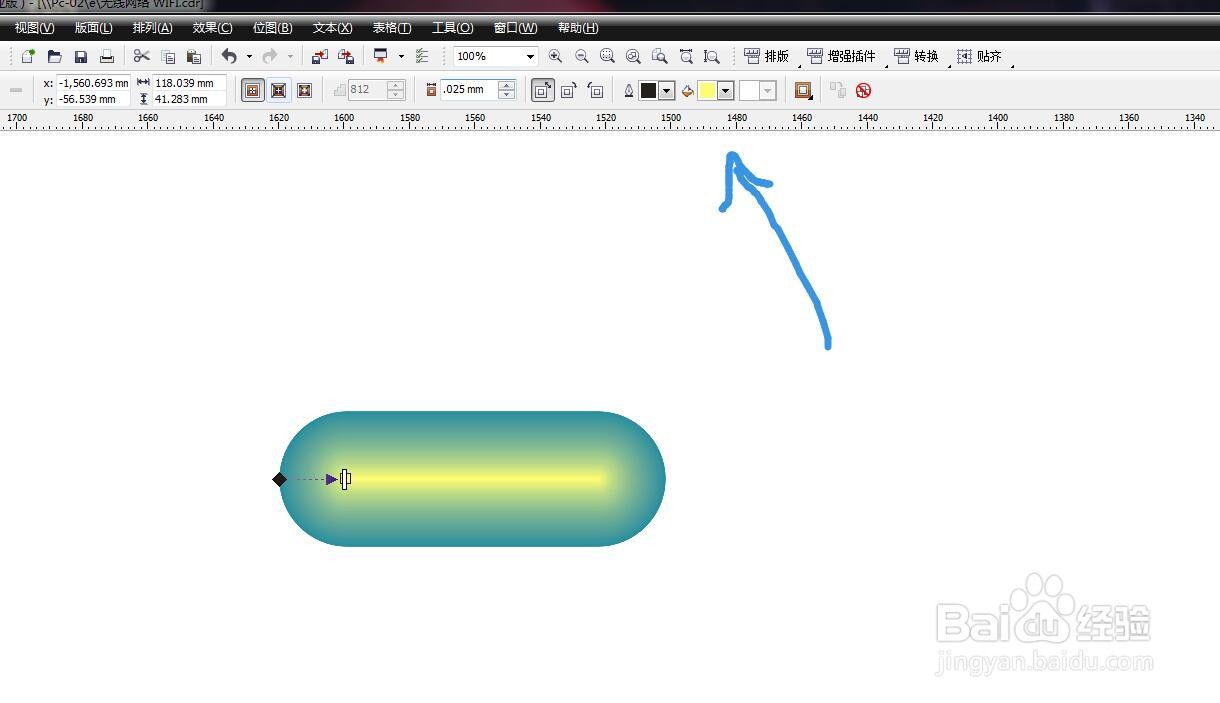
7、更改渐变颜色

颜色是根据我们设置的矩形颜色改变的,在属性栏中可以更改轮廓图的颜色
CorelDRAW怎么使用轮廓图做出渐变的效果?

  • CDR中如何巧妙制作直角三角形
  • CorelDRAW 中的图纸工具
  • 怎么样在cdrx4中添加圆形渐变色?
  • cdr软件变形工具如何使用?推拉变形
  • CDR怎样给文字添加轮廓
  • 热门搜索
    济南红叶谷旅游攻略 溧阳天目湖旅游攻略 大武汉旅游年卡景点 福州旅游地图 大溪地旅游攻略 土耳其旅游注意事项 箱根旅游攻略 驻马店旅游景点大全 永泰云顶旅游攻略 法国旅游要多少钱