1、点击电脑桌面WPS图标,2点击表格,3点击+ 打开WPS表格
录入学生的各科目成绩,并且还要计算出每个学生的各科目的总分,然后才对学生进行排名次处理,当然也可以对学生的单科成绩进行排名次。然后选中名次那一栏的第一个单元格。


2、然后输入=RANK,就会出现以的表格。
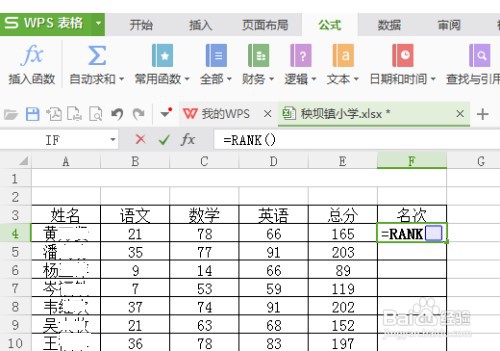
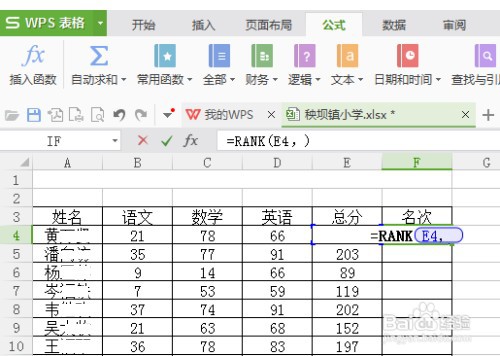
3、再在括号里输入需要排名的第一个分数所在的单元格,再输入逗号隔开。
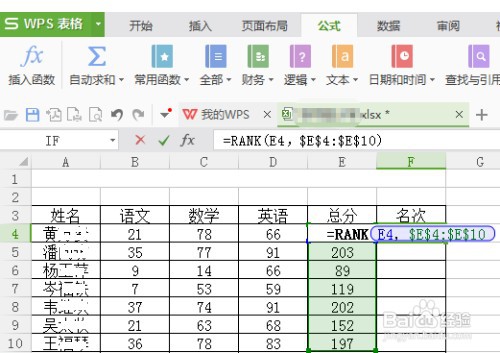
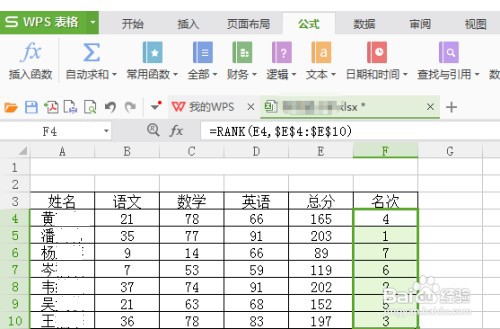
4、逗号后面再输入需要排名的分数区域,如图,我需要排名的是从E4到E10,那么就输入$E$4:$E$10,输完以后就是一下的样子。
5、敲一下回车键,第一个同学的名次就出来了。
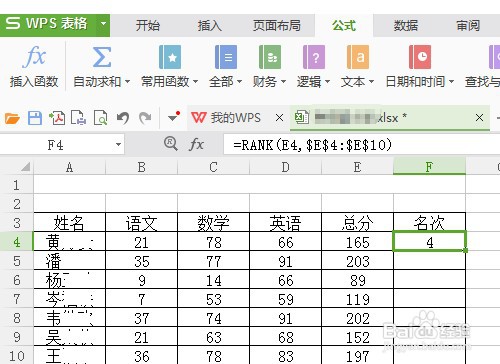
6、最后用手柄填充下去就可以了。
1、WPS 表格怎么制作学生成绩的名次表?
1 打开WPS表格,录入学生的各科目成绩
2输入=RANK,
3再在括号里输入需要排名的第一个分数所在的单元格,
再输入逗号隔开。
4逗号后面再输入需要排名的分数区域,需要排名的是
从E4到E10,那么就输入$E$4:$E$10,
5敲一下回车键,第一个同学的名次就出来了。
6最后用手柄填充下去就可以了。
