CAD如何使用工具栏绘制构造线

 时间:2026-02-12 16:35:26

1、CAD可以使用工具栏来绘制构造线,那么如何进行操作,首先,我们打开CAD软件找到CAD的绘图工具栏。
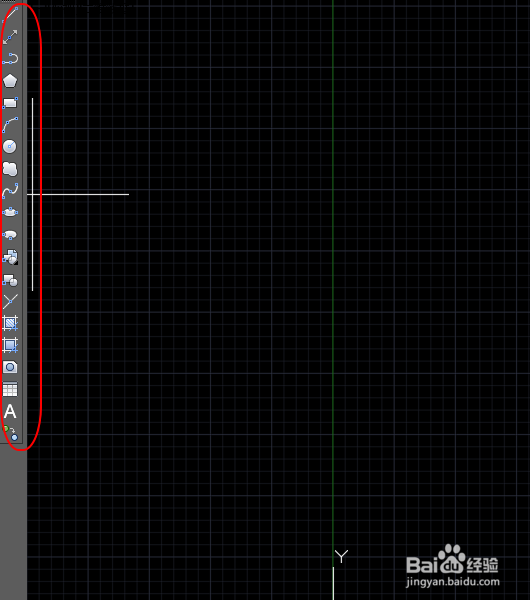
CAD如何使用工具栏绘制构造线

2、在工具栏中找到构造线的图标,鼠标左键单击工具栏构造线图标。

CAD如何使用工具栏绘制构造线

3、点击构造线图标后,即可执行构造线命令,鼠标单击模型空间指定构造线指定点。

CAD如何使用工具栏绘制构造线

4、随后,继续指定构造线通过点。

CAD如何使用工具栏绘制构造线

5、键入键盘空格键或enter键后命令执行完毕,构造线即可绘制完毕

CAD如何使用工具栏绘制构造线

1、1.打开CAD软件找到CAD的绘图工具栏

2、2.鼠标左键单击工具栏构造线图标

3、3.即可执行构造线命令,鼠标单击模型空间指定构造线指定点

4、4.继续指定构造线通过点

5、5.构造线即可绘制完毕

  • cad缩小图形比例
  • CAD2019如何用绘制直线斜线组成的图形
  • AUTOCAD如何快速建立二维螺旋图
  • CAD中怎么显示并更新块的插入点的坐标?
  • 抹面或捶面护坡施工使用的材料标准要求有哪些?
  • 热门搜索
    泰国 旅游 武汉 旅游 天堂寨旅游 阳江海陵岛旅游攻略 辽宁旅游攻略 崇礼旅游 欧洲旅游签证 德国旅游攻略 上海旅游高等专科学校教务处 镜泊湖旅游攻略