1、1. 将光标定位到需要操作的段落中,如图:
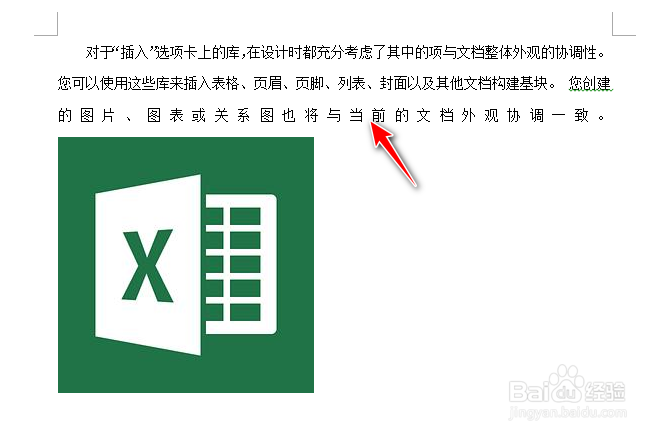
2、2. 单击【开始】选项卡-【段落】组中的【段落对话框启动器】按钮,打开【段落】对话框,如图:

3、3. 在【段落】对话框,单击【中文版式】选项卡,如图:

4、4. 在【文本对齐方式】下拉列表框中,选择【居中】选项,【确定】如图:

5、5. 效果如图:

时间:2026-04-30 02:15:09
1、1. 将光标定位到需要操作的段落中,如图:
2、2. 单击【开始】选项卡-【段落】组中的【段落对话框启动器】按钮,打开【段落】对话框,如图:
3、3. 在【段落】对话框,单击【中文版式】选项卡,如图:
4、4. 在【文本对齐方式】下拉列表框中,选择【居中】选项,【确定】如图:
5、5. 效果如图:
