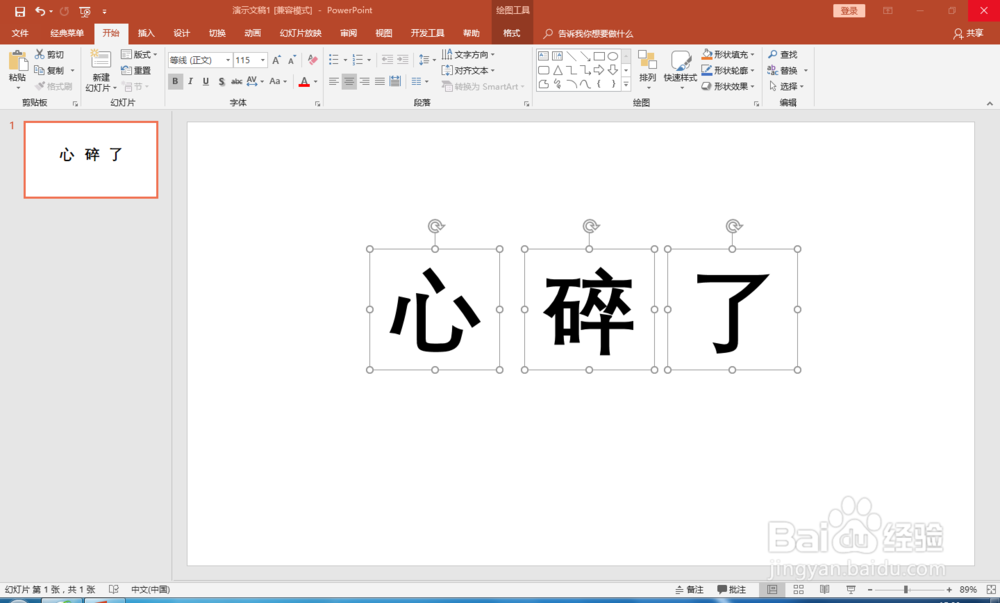
1、打开PPT,插入文本框,输入文字,每次一个字,调整位置和大小。
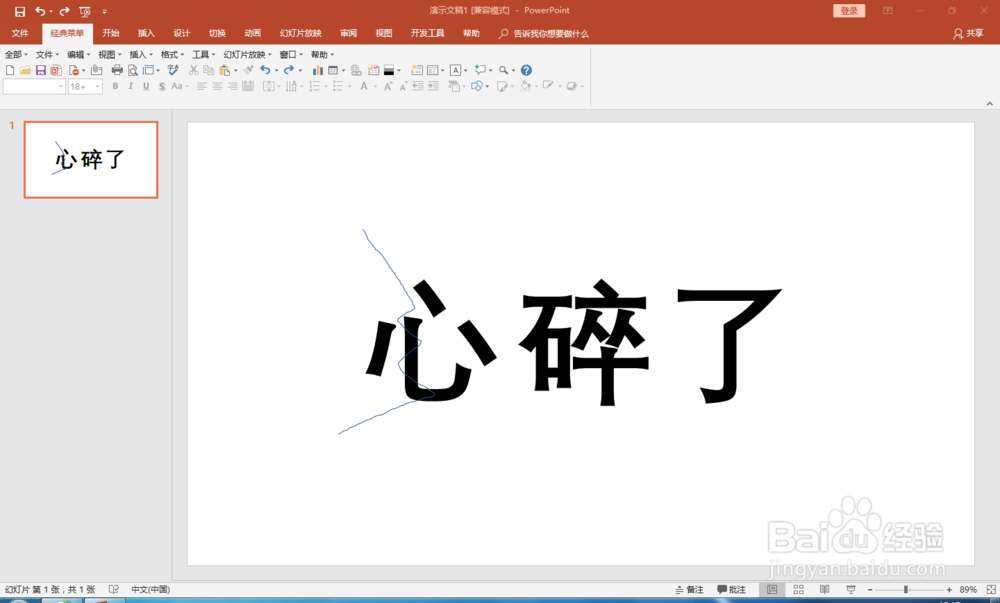
2、插入“形状”“自由曲线”,在文字中间位置自上而下画出一条曲线。
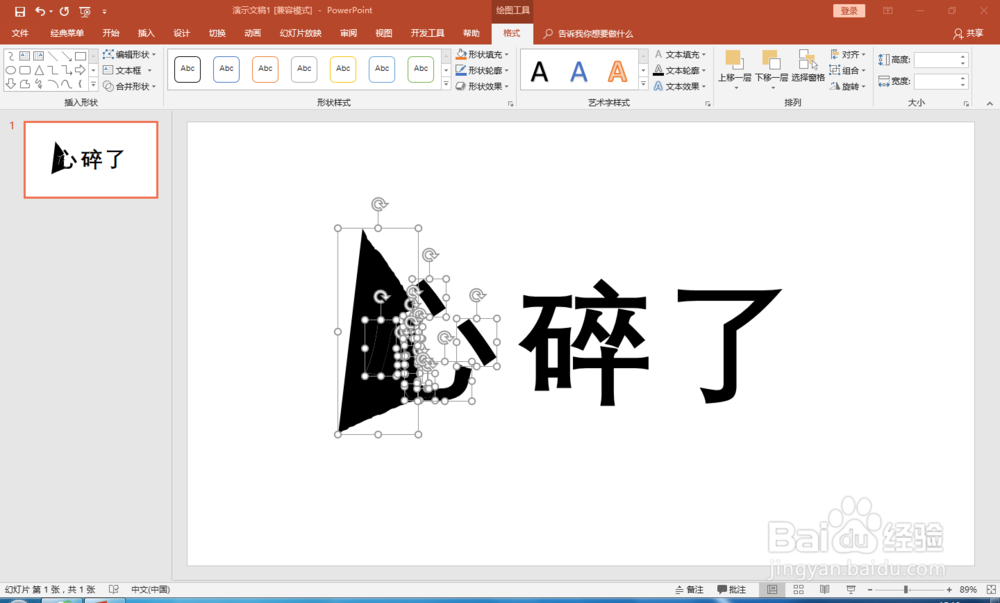
3、按Ctrl键,点选文本框,再点选曲线形状,顺序不能颠倒。点击“绘图工具”“格式”“合并形状”中的“拆分”。

4、同样的方法,将其他文字进行拆分。将文字之外多余的部分删除。
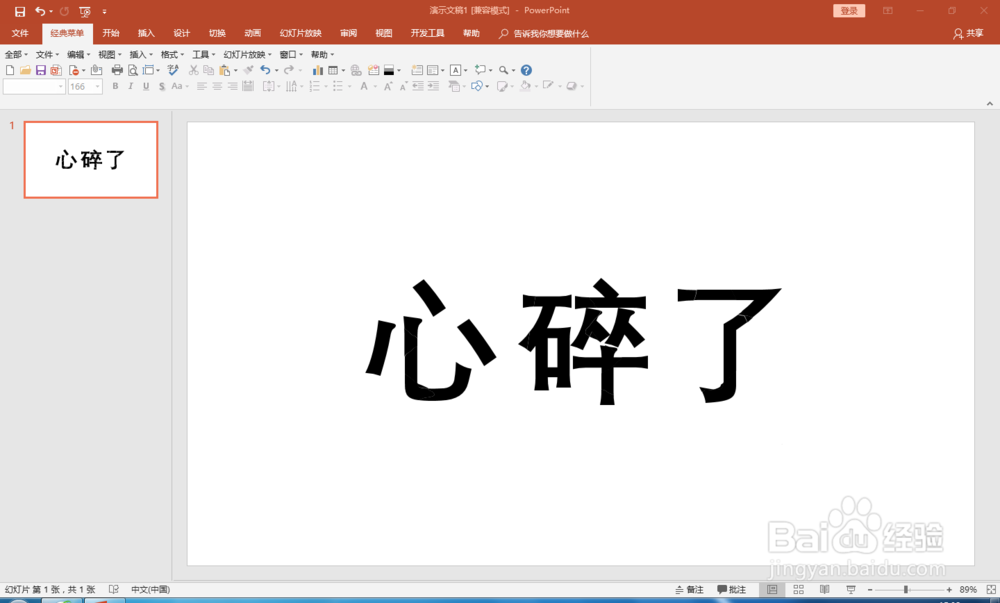
5、将拆分状态的文字分别组合起来。
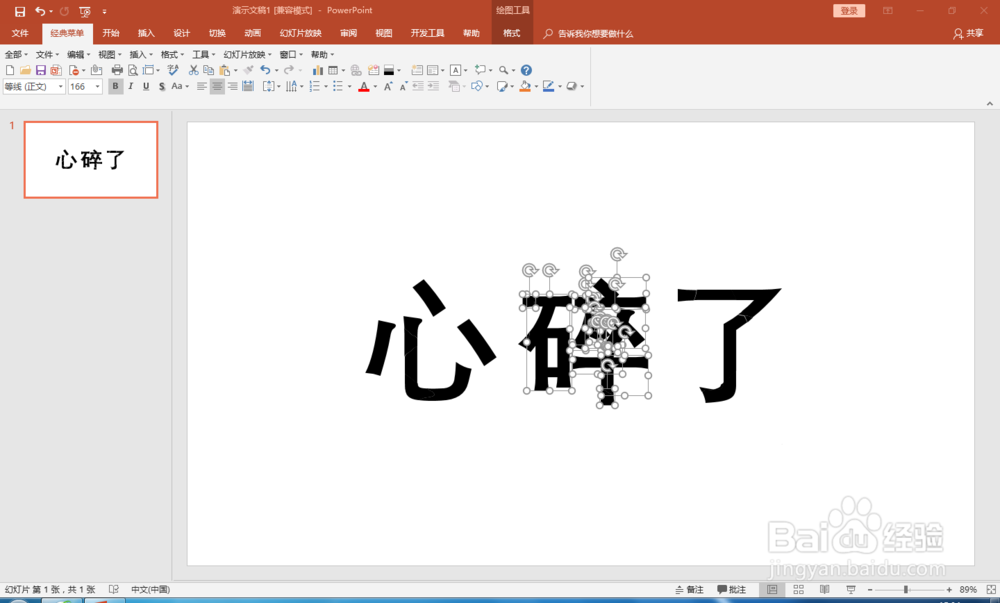
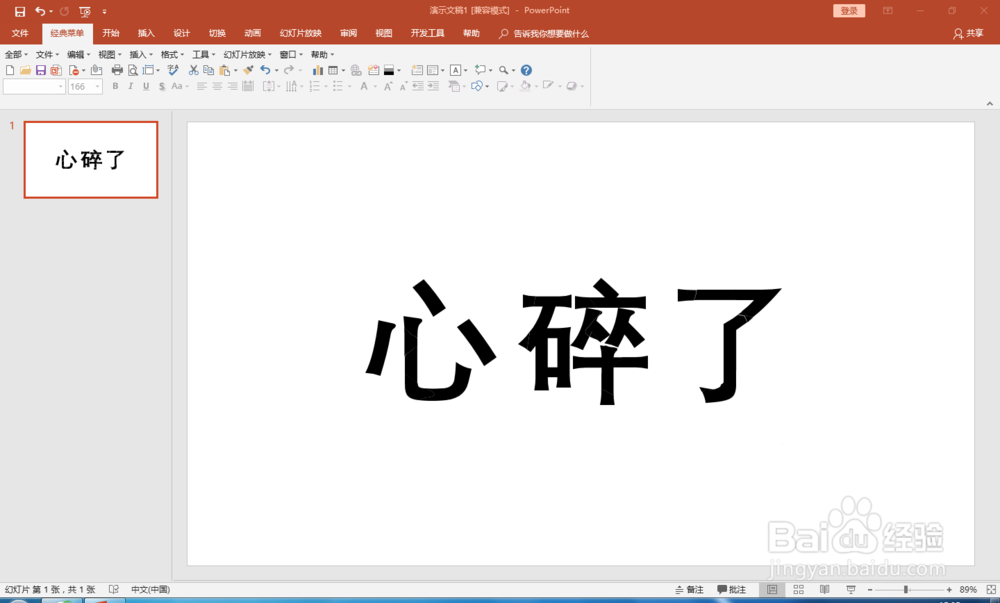
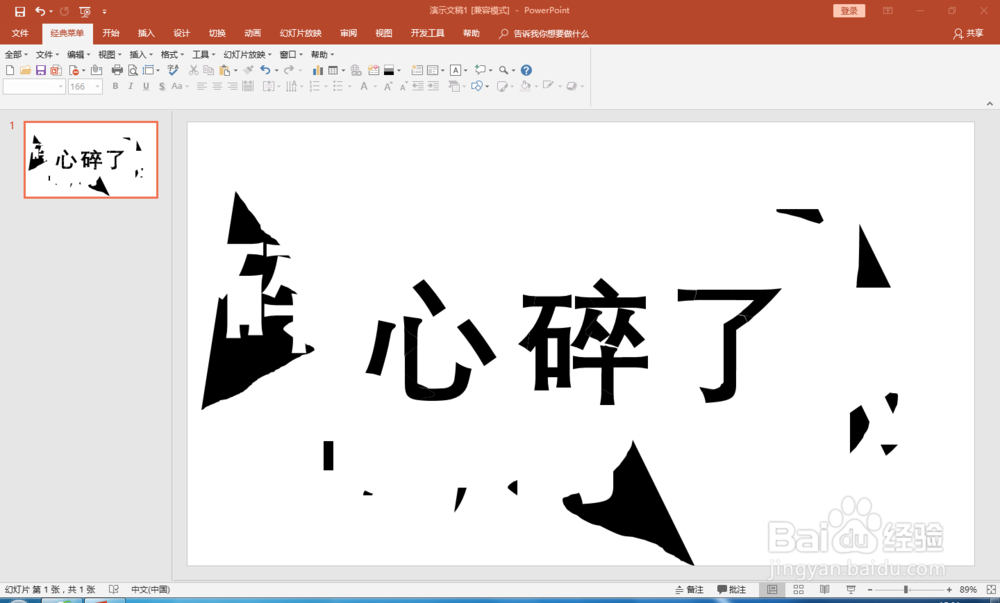
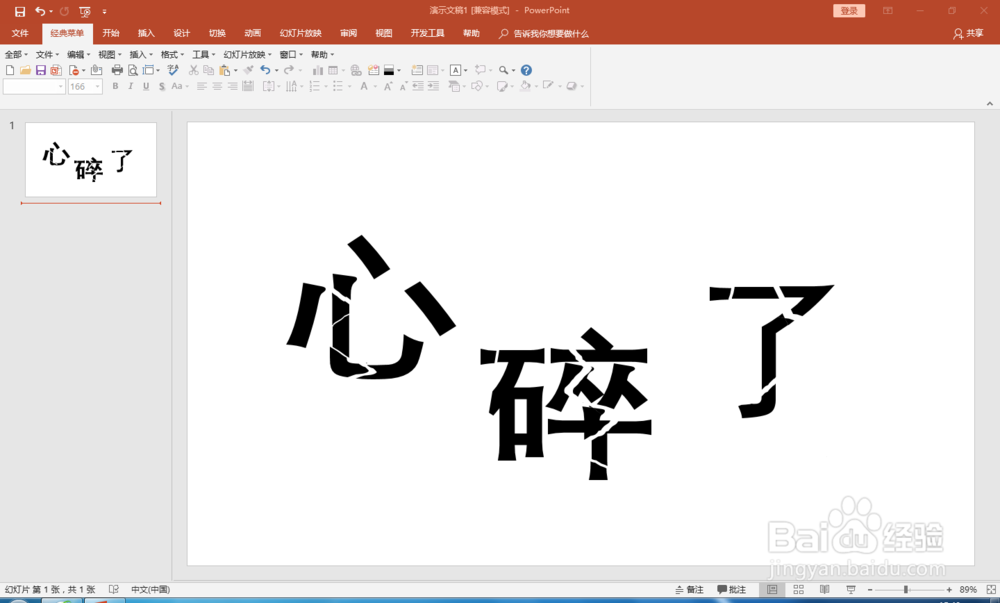
6、将组合后的文字中的各个部分,向四外拉开适当距离,呈现碎裂的样子。制作完成。
时间:2026-04-22 08:38:25
1、打开PPT,插入文本框,输入文字,每次一个字,调整位置和大小。
2、插入“形状”“自由曲线”,在文字中间位置自上而下画出一条曲线。
3、按Ctrl键,点选文本框,再点选曲线形状,顺序不能颠倒。点击“绘图工具”“格式”“合并形状”中的“拆分”。
4、同样的方法,将其他文字进行拆分。将文字之外多余的部分删除。
5、将拆分状态的文字分别组合起来。
6、将组合后的文字中的各个部分,向四外拉开适当距离,呈现碎裂的样子。制作完成。
