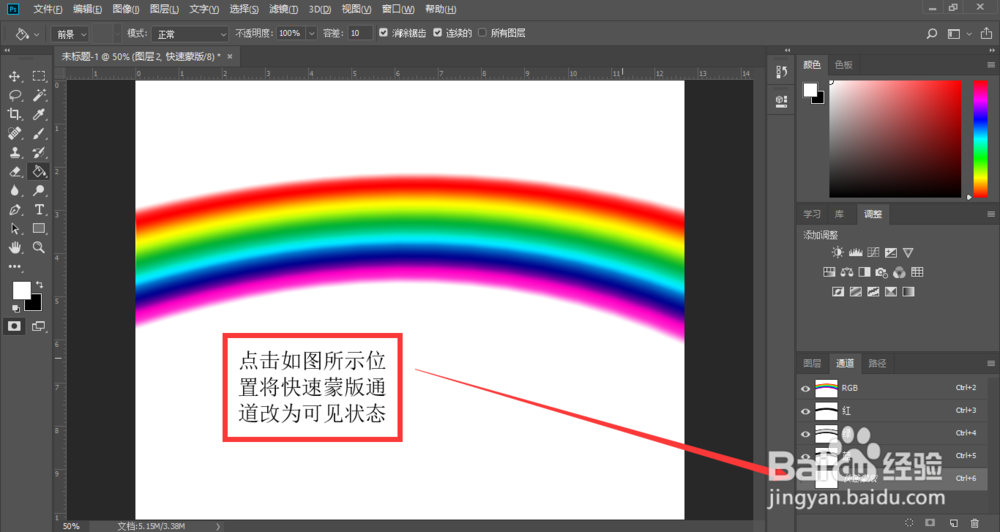
1、打开photoshop,我们新建空白图层,并绘制一个彩虹。现在这个图片是正常的,不会报“目标通到被隐藏”的错误。接下来,我们将其调整到报错的状态。

2、调整完成后,我们在使用画笔、油漆桶、橡皮檫等工具时,会报“目标通到被隐藏”的错误。

3、出现这一问题的原因是我们开启了“以快速蒙版模式编辑”这个功能,且快速蒙版通道处于不可见状态。如图,我们可以看到,开启这个功能的图层会变成浅红色。

4、如果我们只是不小心点开了“以快速蒙版模式编辑”这个功能。那么,我们只需要将该功能关闭即可调回正常状态。
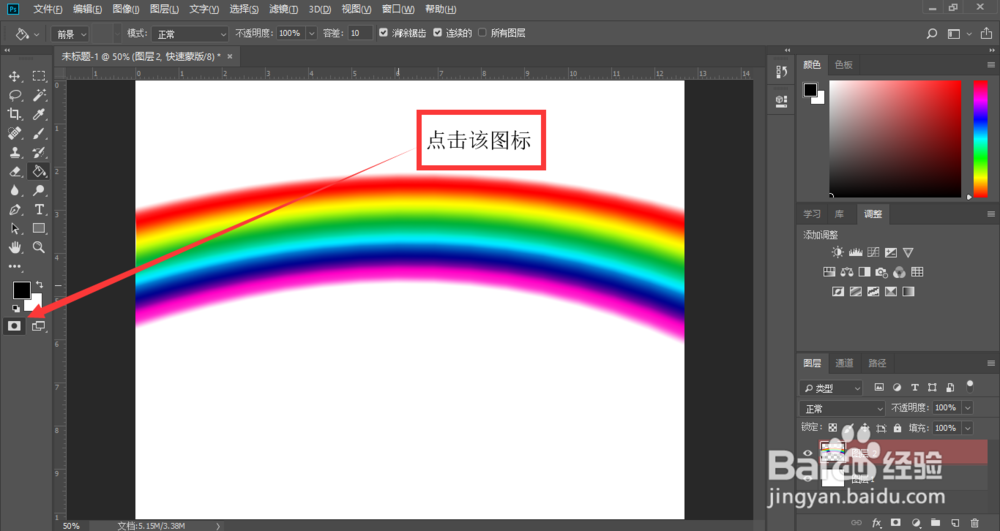
5、如果我们需要用到“以快速蒙版模式编辑”这个功能。那么,我们需要将通道中快速蒙版通道更改为可见状态。如图,点击右侧“通道”选项。

6、我们可以看到,通道内共有RGB、红、绿、蓝、快速蒙版五个通道。但只有快速蒙版前方没有小眼睛。我们点击前方的小正方形,为其添加小眼睛。
注:没有小眼睛即为不可见状态。