1、首先,打开需要修改的照片;

2、然后,复制一个【背景 拷贝】图层;

3、将【背景 拷贝】图层的混合模式设置为【滤色】;
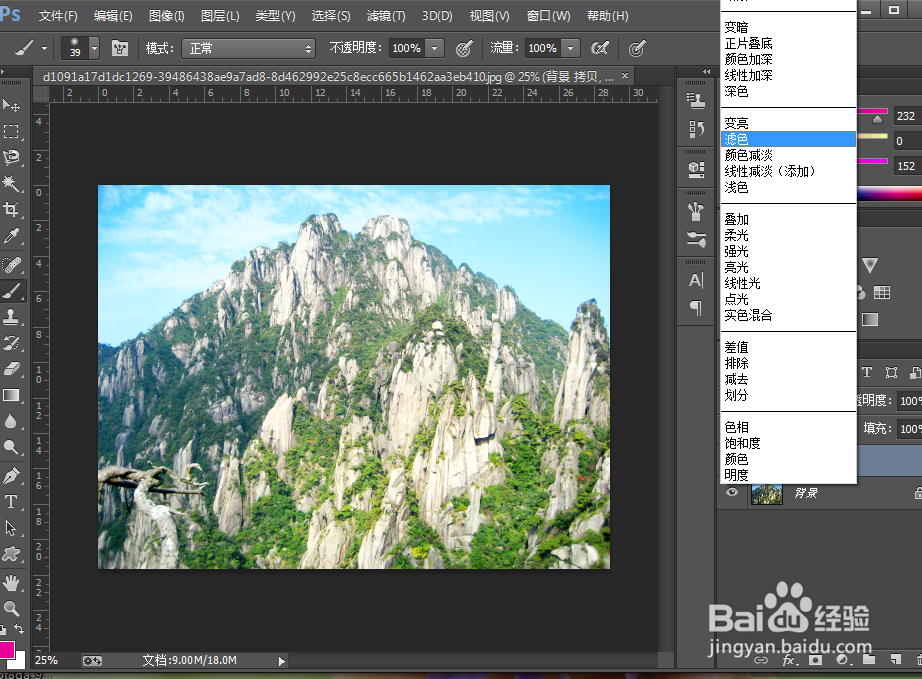
4、得到效果图:

5、创建一个新的空白图层【图层1】;

6、按D键将前景色和背景色设置为默认颜色——黑色和白色

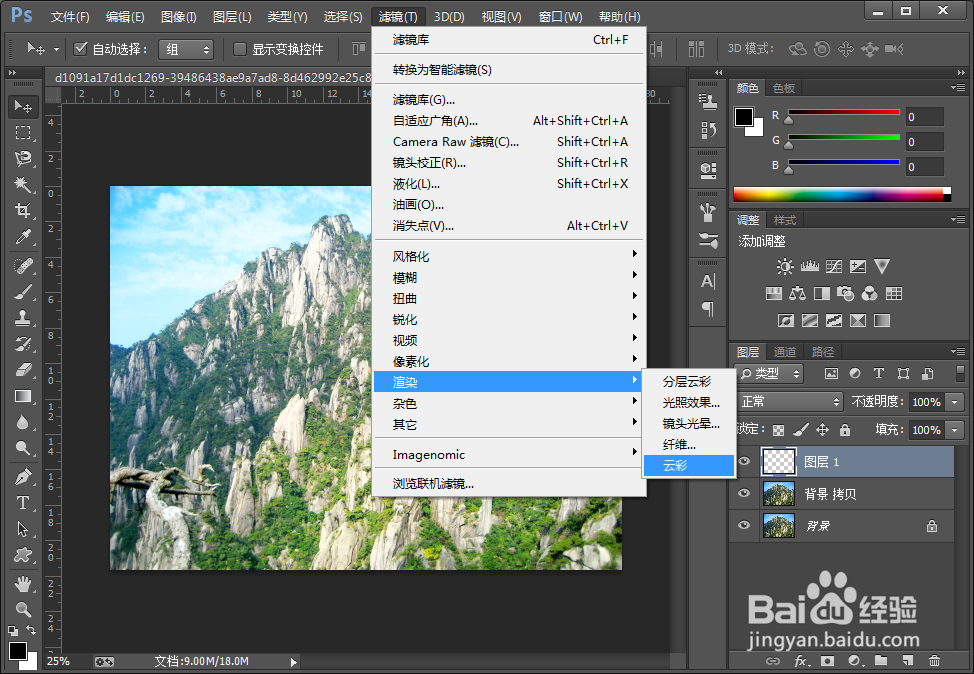
7、执行菜单栏中“滤镜”---“渲染”---“云彩”命令;
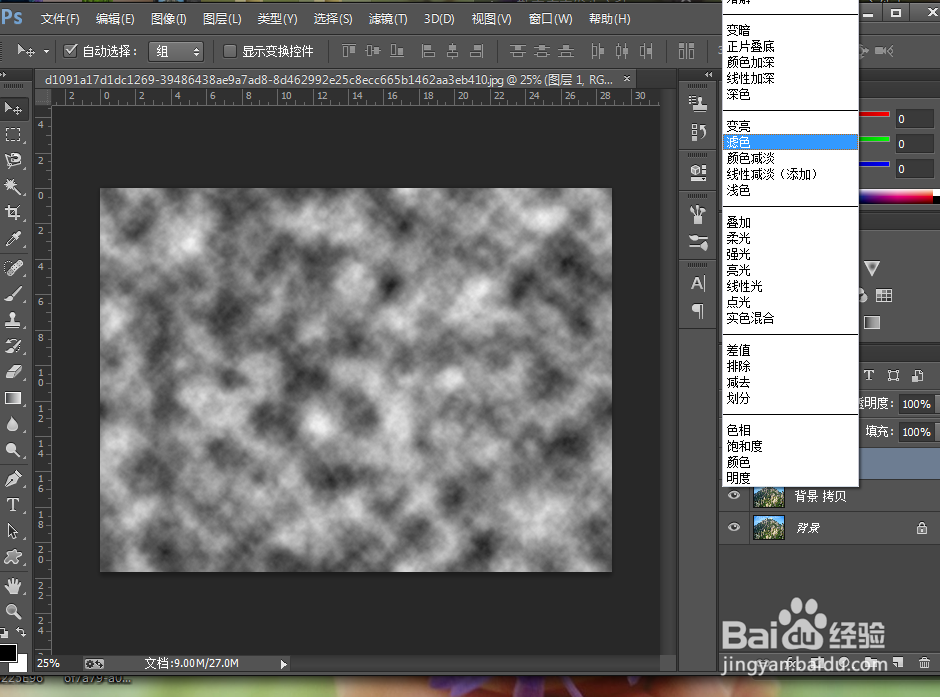
8、得到以下效果图:

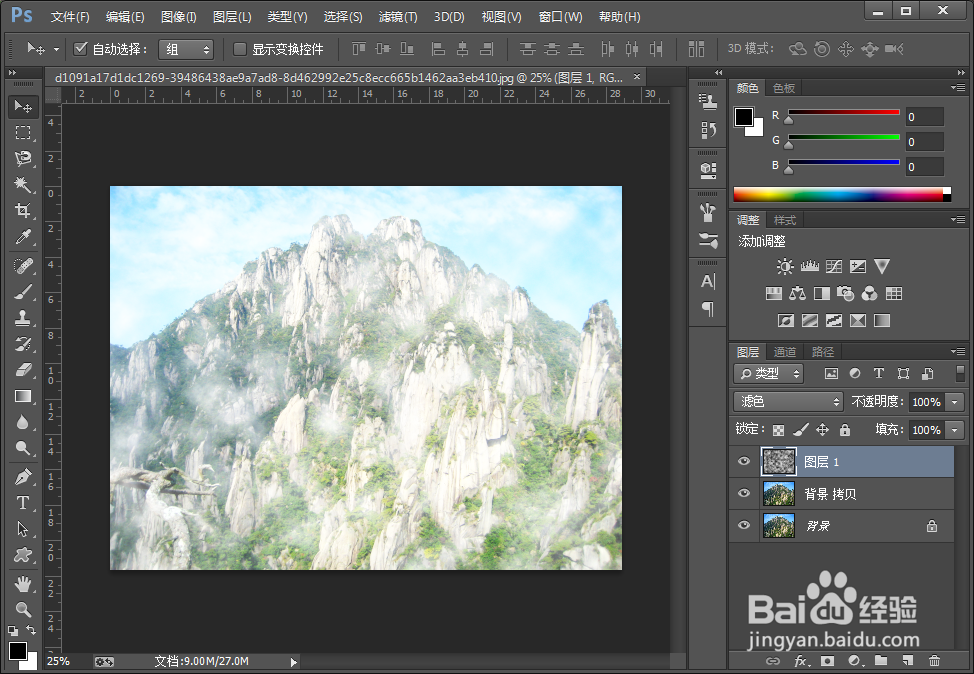
9、将【图层1】混合模式设置为【滤色】;
10、最终完成云雾效果图;
时间:2026-05-02 09:00:38
1、首先,打开需要修改的照片;
2、然后,复制一个【背景 拷贝】图层;
3、将【背景 拷贝】图层的混合模式设置为【滤色】;
4、得到效果图:
5、创建一个新的空白图层【图层1】;
6、按D键将前景色和背景色设置为默认颜色——黑色和白色
7、执行菜单栏中“滤镜”---“渲染”---“云彩”命令;
8、得到以下效果图:
9、将【图层1】混合模式设置为【滤色】;
10、最终完成云雾效果图;
