1、执行文件-打开,快捷键Ctrl+O打开素材文件,按Ctrl+J复制背景层得图层1.

2、使用“多边形工具”,选择腰部的位置建立选区,按Ctrl+J键生成图层2。执行【编辑】-【变换】-【变形】命令,或者单击右键,选择变形,调整其控制点,达到瘦腰的效果。

3、单击图层下方的添加蒙版,为图层2添加蒙版,使用黑色画笔涂抹处理边缘。

4、选择图层1,使用“矩形工具”在右侧腿部位置建立选区,按Ctrl+J键生成图层3。执行【编辑】-【变换】-【变形】命令,拖动控制点。
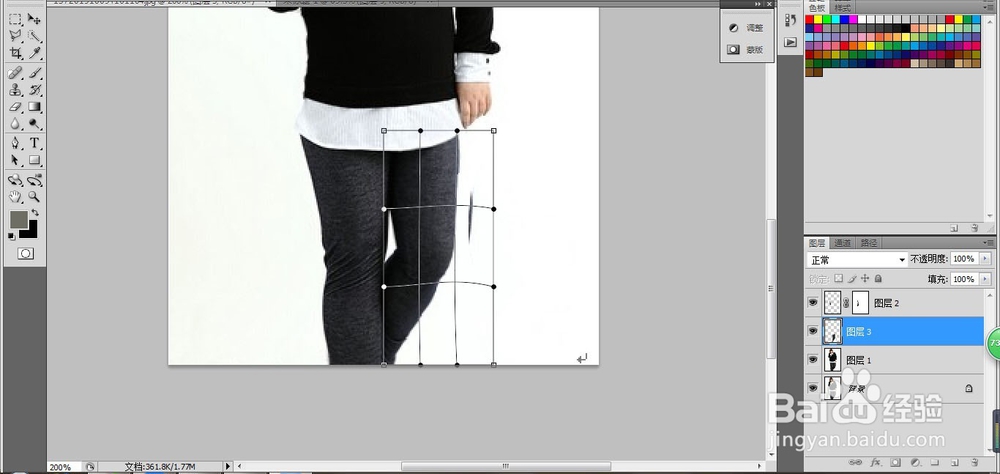
5、单击图层下方的添加蒙版,为图层3添加蒙版,使用黑色画笔涂抹边缘.

6、使用同样的方法对其他部分进行变形并添加蒙版操作,整体效果如图:

7、按Ctrl+Shift+Alt+E键盖印图层,得到图层8,执行【滤镜】-【液化】命令,调整画笔大小,对不满意的地方进行调整。效果如图:

8、PS:前后对比效果如图:

