怎样在PPT中创建排序流程图

 时间:2026-02-14 04:10:10

1、打开powerpint 2007,进入其主界面中;

怎样在PPT中创建排序流程图

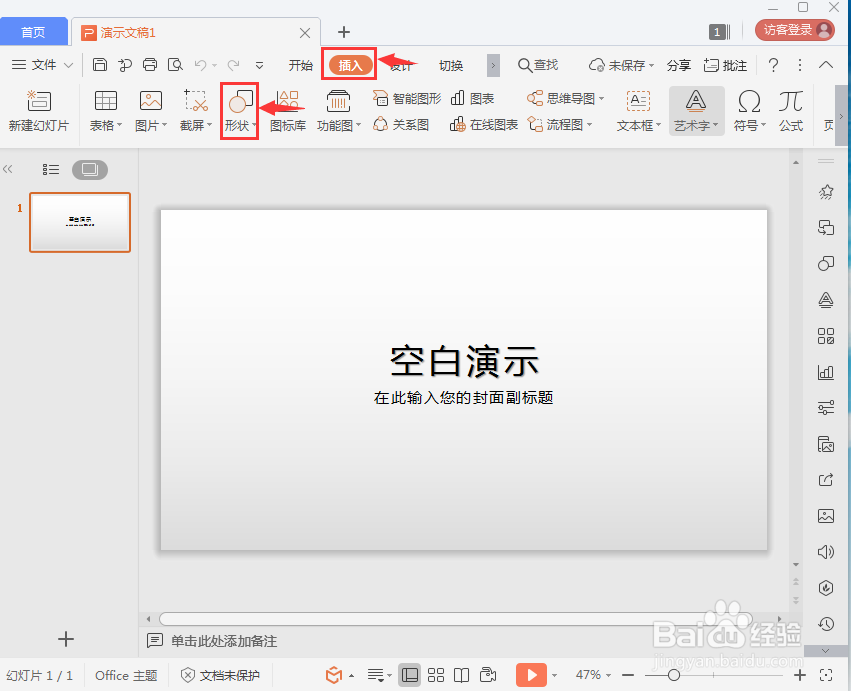
2、点击插入菜单,选择形状工具

怎样在PPT中创建排序流程图

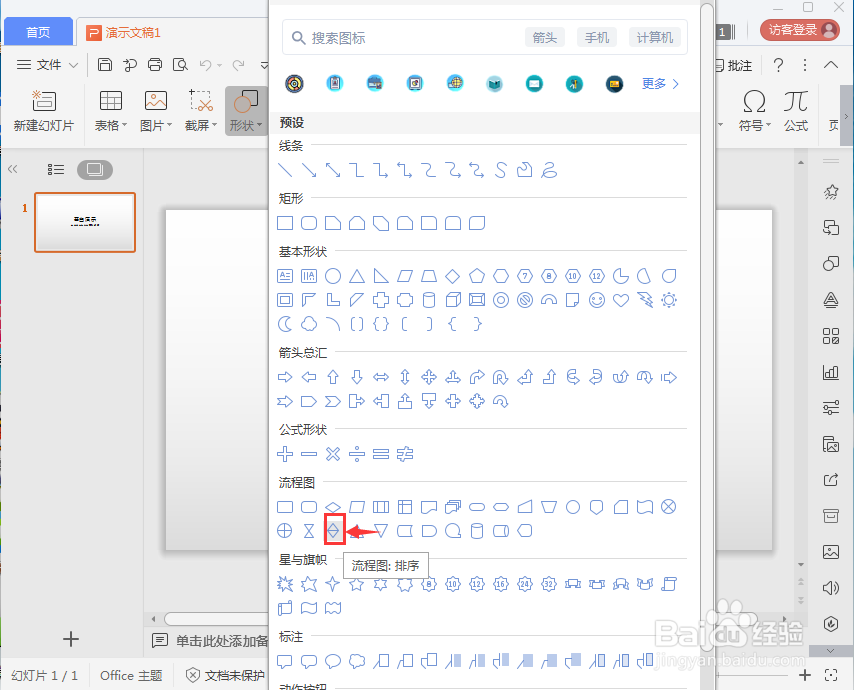
3、在流程图类别中找到并点击排序流程图;

怎样在PPT中创建排序流程图

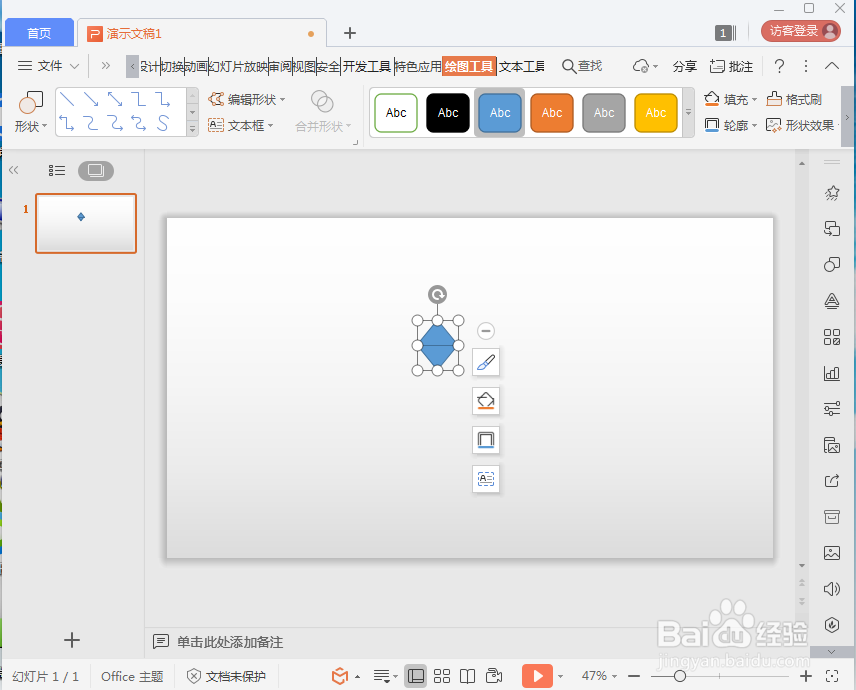
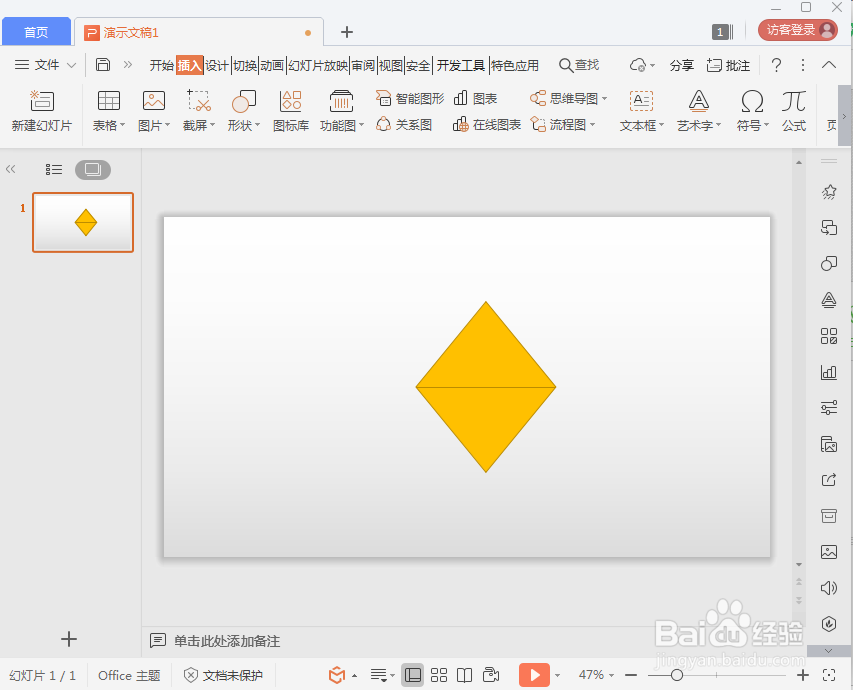
4、在空白区域点击鼠标左键,创建一个排序流程图;

怎样在PPT中创建排序流程图

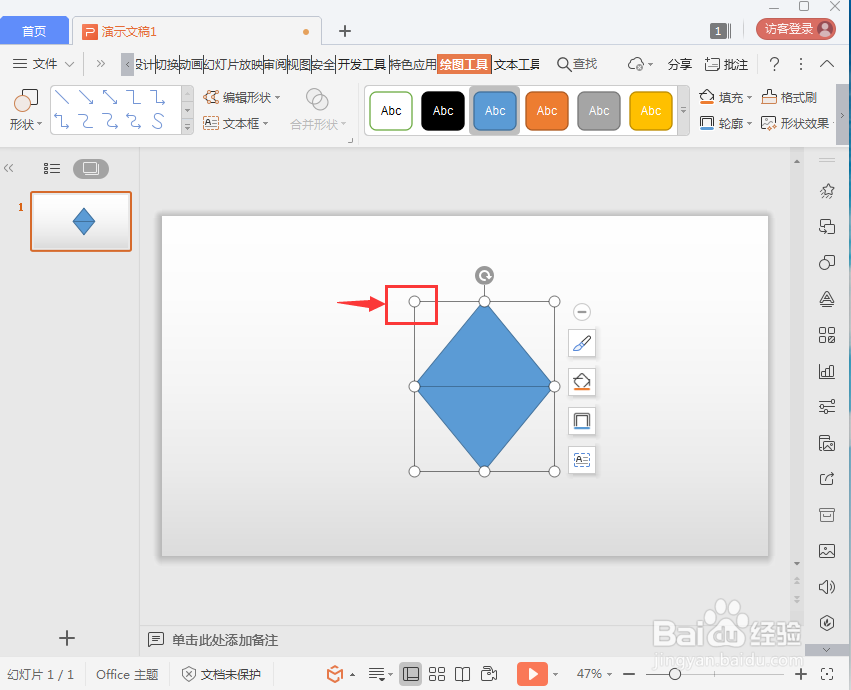
5、用鼠标拖动左上角的圆形,调整好排序流程图的大小;

怎样在PPT中创建排序流程图

6、选择一种合适的形状样式给排序流程图添加这种样式;

怎样在PPT中创建排序流程图

7、我们就在powerpoint中创建好了一个排序流程图。

怎样在PPT中创建排序流程图

1、1、打开ppt,点击插入,选择形状;

2、在流程图类别中点击排序流程图;

3、单击鼠标左键,创建一个排序流程图;

4、调整排序流程图的大小和样式。

  • 怎样并排查看并比较两个文档内容
  • Excel怎么快速整理混乱表格
  • MaxBulk Mailer电子邮件地址如何提取收件人姓名
  • PPT2019 如何制作简易循环图标?
  • 如何在PDF中插入椭圆批注
  • 热门搜索
    中国旅游资讯网 昆明旅游报价 九寨沟旅游图片 桂林旅游景点大全 云南腾冲旅游攻略 定州旅游 青城山旅游 东江湖旅游 中国旅游卡 安徽旅游论坛