如何修改CAD天正菜单面板颜色

 时间:2026-04-22 14:14:59

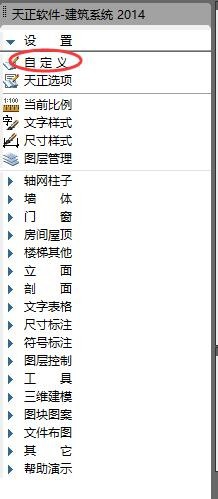
1、在【设置】菜单,点击【自定义】按钮。
如何修改CAD天正菜单面板颜色

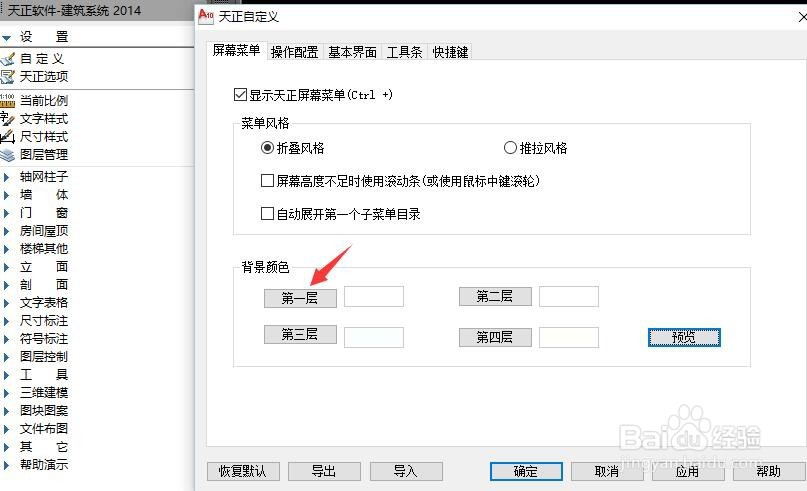
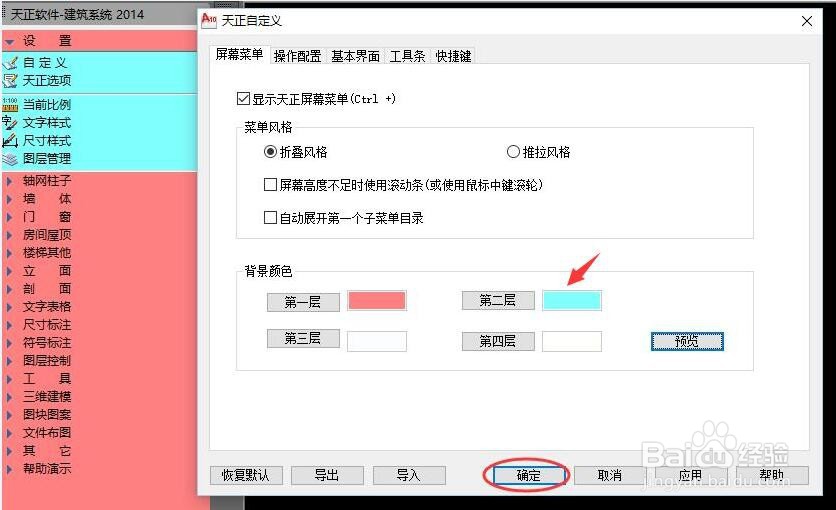
2、在弹出的【天正自定义】面板,背景颜色复选框可见可修改不同层级菜单颜色,点击【第一层】按钮。
如何修改CAD天正菜单面板颜色

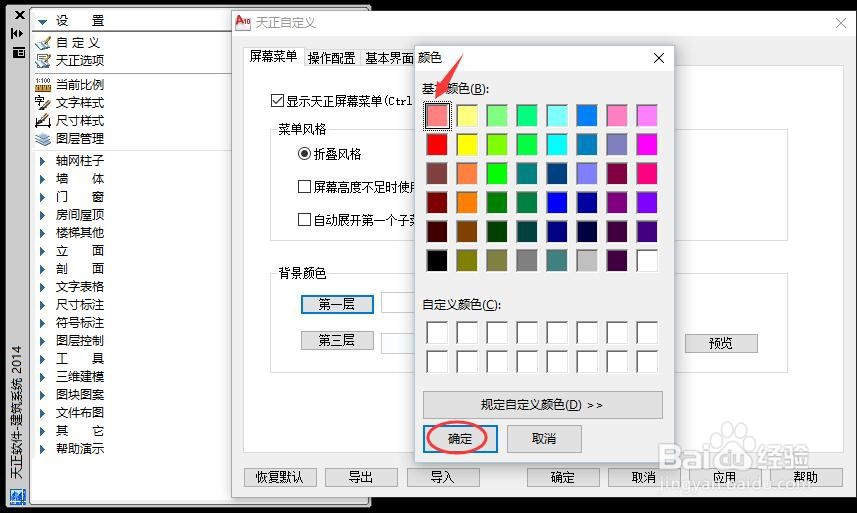
3、在弹出的颜色面板中,选择自己喜欢的颜色,再点击确定。

如何修改CAD天正菜单面板颜色

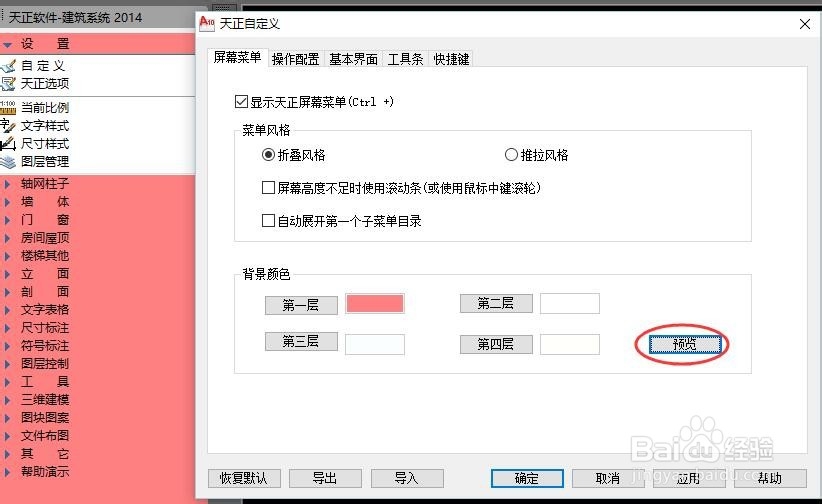
4、这里只是选择了此颜色,点击预览可见效果。

如何修改CAD天正菜单面板颜色

5、天正多数菜单仅有两层,所以建议选择给两层菜单选择不同颜色,以便区别,预览效果可行后,点击确定即可修改。
如何修改CAD天正菜单面板颜色

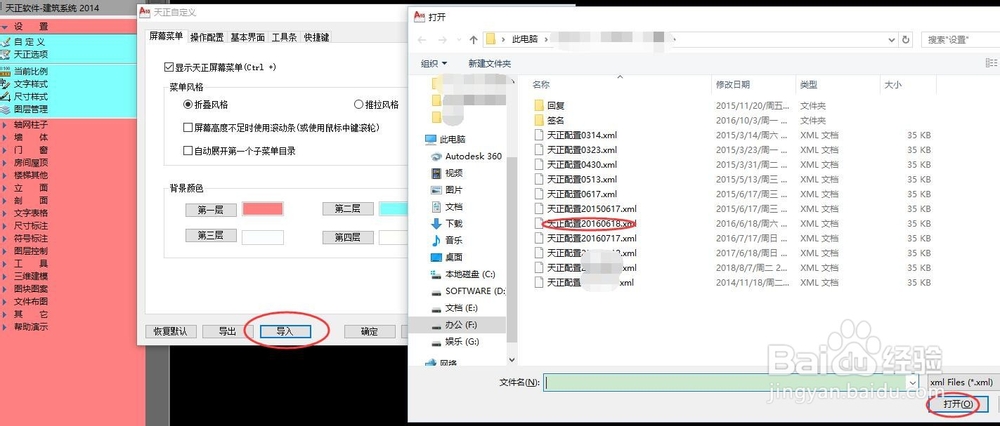
6、再有一点,天正自定义菜单可以方便将设定导入导出,若有此前留存的设置文件,可直接导入,包括面板颜色也可按导入的设定修改。
如何修改CAD天正菜单面板颜色

7、总结:

(1)【设置】——【自定义】;

(2)天正自定义面板,背景颜色点击【第一层】,选择颜色;

(3)预览可行后点击确定即可修改。

  • 天正布局背景怎么调成黑色
  • 天正菜单栏怎么调出来
  • 天正建筑里怎样改变标注样式
  • 天正怎么调出左边的工具栏
  • 天正建筑中如何插入图纸图框?
  • 热门搜索
    法国旅游注意事项 北京旅游团购 旅游新时空 迪拜旅游要多少钱 湖北武汉旅游 海南兴隆旅游 清远旅游网 四川省旅游局官网 新西兰旅游地图 贵港旅游景点大全