1、首先在电脑上用WPS2019打开要编辑的表格,然后选中所有的要打印的区域
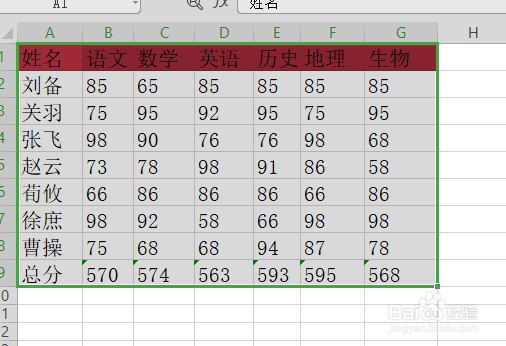
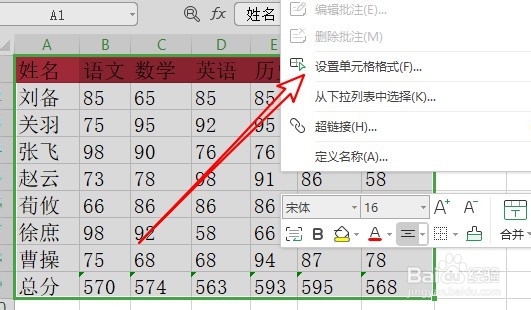
2、然后右键点击选中的表格,在弹出菜单中选择设置单元格样式的菜单项
3、这时就会打开单元格格式的窗口,在窗口中点击边框的选项卡

4、接下来在打开的单元格格式边框设置窗口中点击左侧的边框样式与颜色

5、接下来在右侧的窗口中点击边框的位置,可以在下面的预览窗口中看到预览效果

6、点击确定按钮后,我们就可以看到WPS2019表格已设置好边框了

时间:2026-04-26 19:16:37
1、首先在电脑上用WPS2019打开要编辑的表格,然后选中所有的要打印的区域
2、然后右键点击选中的表格,在弹出菜单中选择设置单元格样式的菜单项
3、这时就会打开单元格格式的窗口,在窗口中点击边框的选项卡
4、接下来在打开的单元格格式边框设置窗口中点击左侧的边框样式与颜色
5、接下来在右侧的窗口中点击边框的位置,可以在下面的预览窗口中看到预览效果
6、点击确定按钮后,我们就可以看到WPS2019表格已设置好边框了
