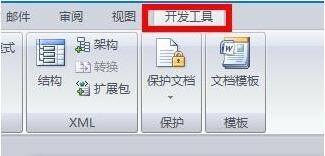
1、双击打开桌面上的word文档或WPS,点击菜单栏上的开发者选项使用文档模板功能,没有快捷按键的可以点击选项显示出开发者选项。
2、创建的文档模板名称可以点击进行自行设置,设置之后的文档名称就会应用到模板里面,在自动更新文档样式下点击勾选可以自动更新样式。

3、点击添加选项可以打开本地文档,在弹出的窗口里面选择之前设置好的文档模板,双击之后就可以快速引用之前的文档模板。添加使用的文档模板可以点击右下角的文档类型选择其他的文档类型添加到文档里面使用,然后点击确定开始使用模板。

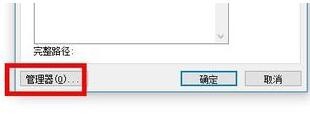
4、使用文档模板的管理器,需要点击左下角的管理器来设置文档模板,对模板的样式和方案项进行设置,保存之后点击关闭退出来。
5、点击模板的有效范围,点击下拉列表选择文档或者是全通用模板,设置完成之后点击关闭文件,模板也可以复制到当前的文档模板中。

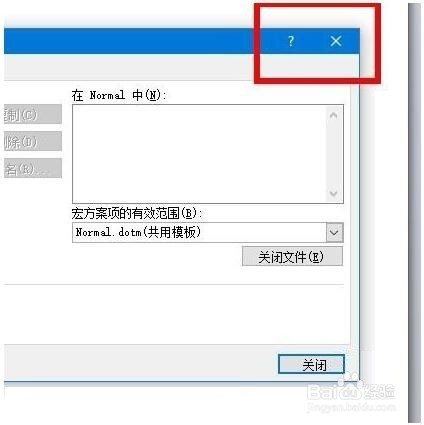
6、设置完word模板之后点击右上角的关闭选项,可以退出当前的界面,有疑问的地方可以点击中间的疑问选项,找到对应的解决方法。