苹果Mac系统如何卸载Adobe Illustrator CC 2017

 时间:2024-10-12 23:13:15

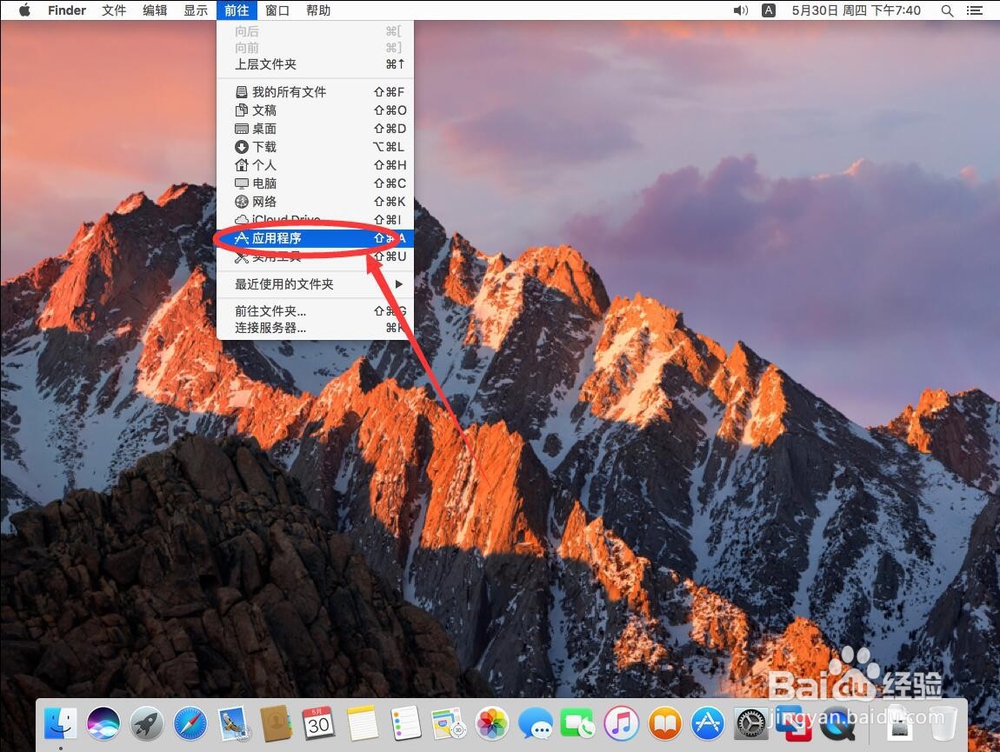
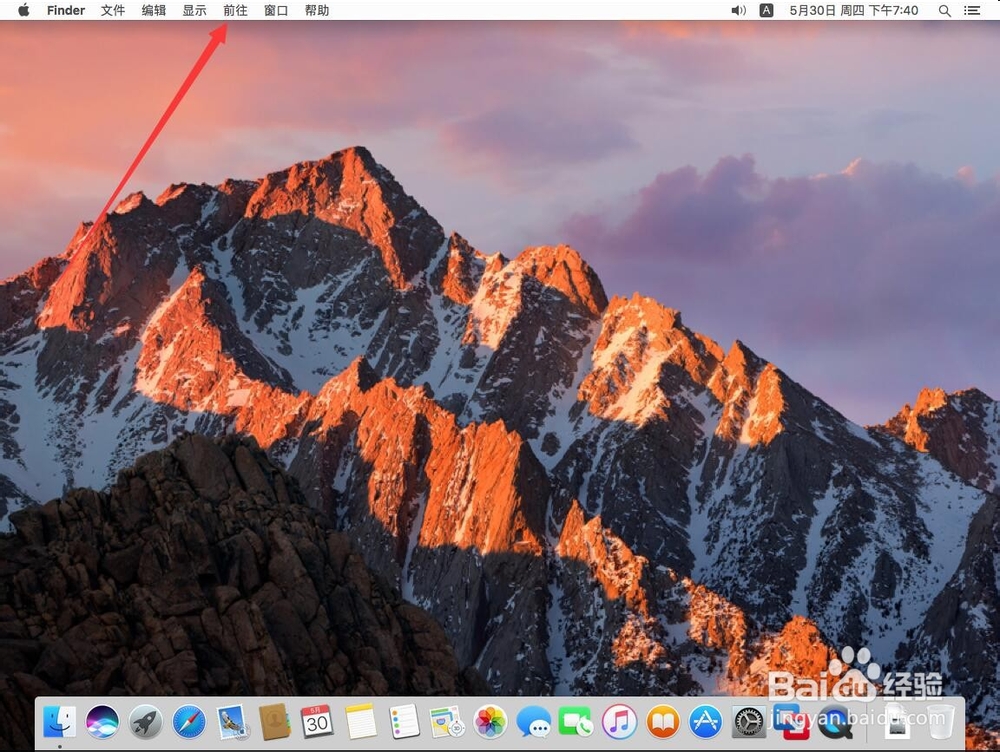
1、点击屏幕顶部工具栏上的“前往”

苹果Mac系统如何卸载Adobe Illustrator CC 2017

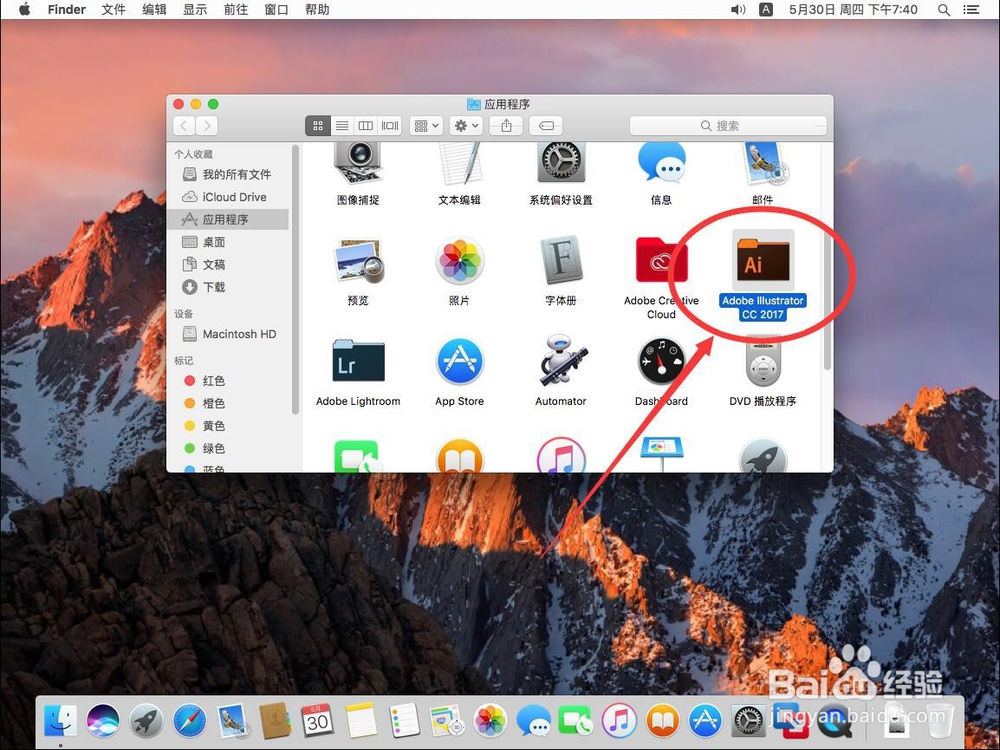
2、打开菜单后,选择“应用程序”

苹果Mac系统如何卸载Adobe Illustrator CC 2017

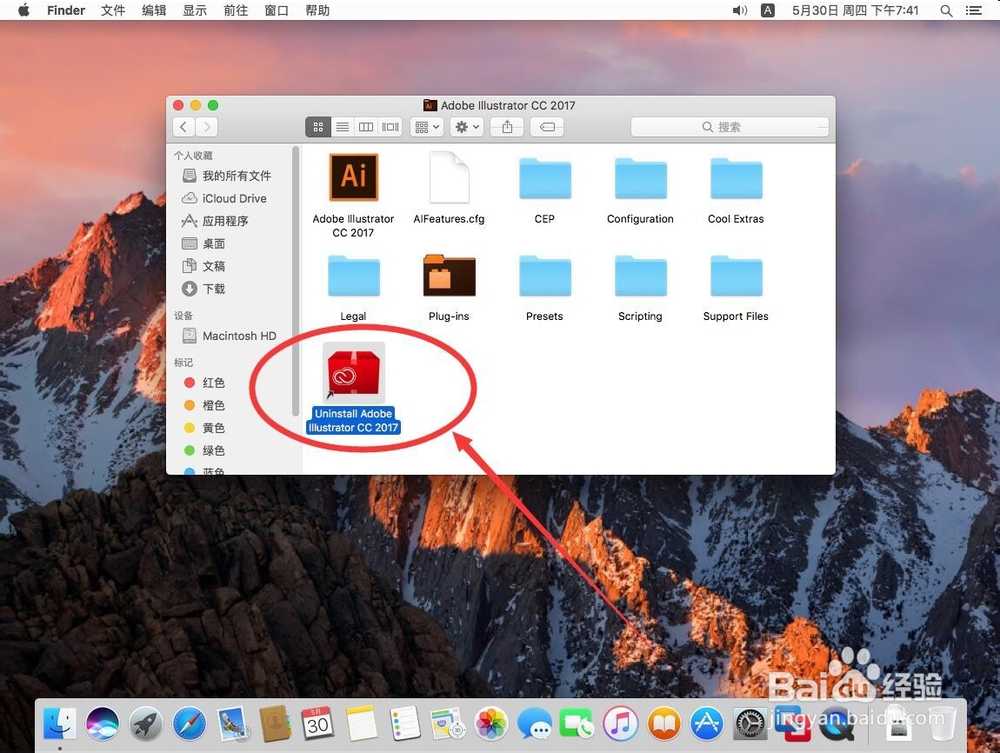
3、进入应用程序后,双击打开“Adobe Illustrator CC 2017”文件夹
苹果Mac系统如何卸载Adobe Illustrator CC 2017

4、打开文件夹后,找到“Uninstall 钽吟篑瑜Adobe Illustrator CC 2017”程序双击打开

苹果Mac系统如何卸载Adobe Illustrator CC 2017

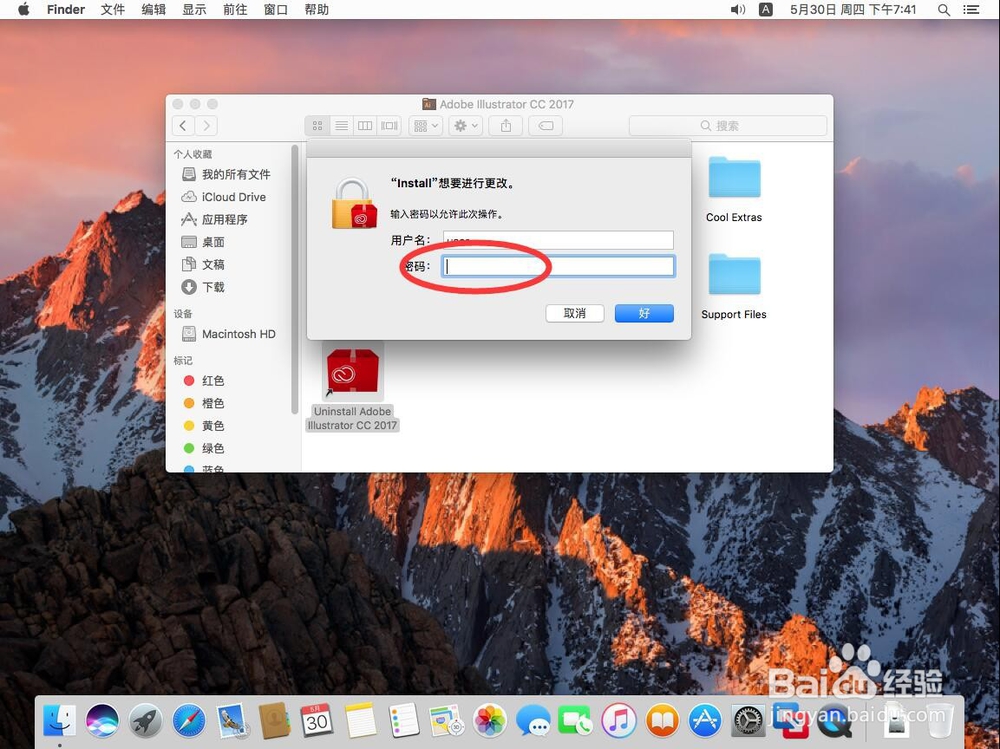
5、在弹出的提示框中,输入当前系统管理员密码

苹果Mac系统如何卸载Adobe Illustrator CC 2017

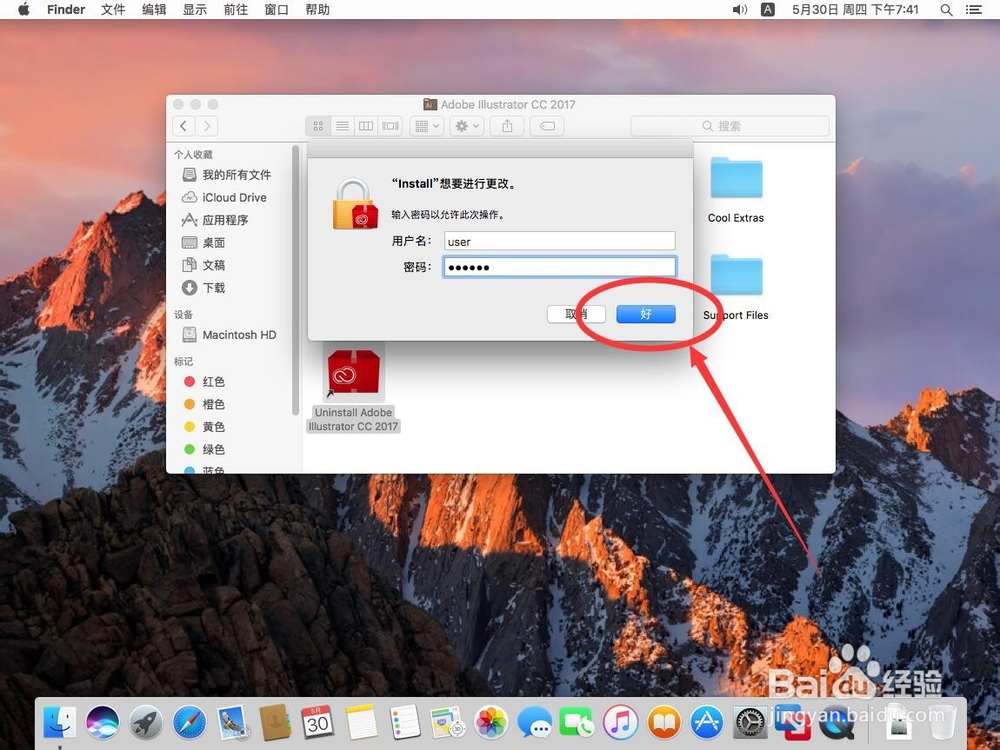
6、输入完成密码后,点击右下角的“好”

苹果Mac系统如何卸载Adobe Illustrator CC 2017

7、打开软件卸载程序后,弹出提示是否要删除软件默认配置的首选项选择“是,确定删除”

苹果Mac系统如何卸载Adobe Illustrator CC 2017

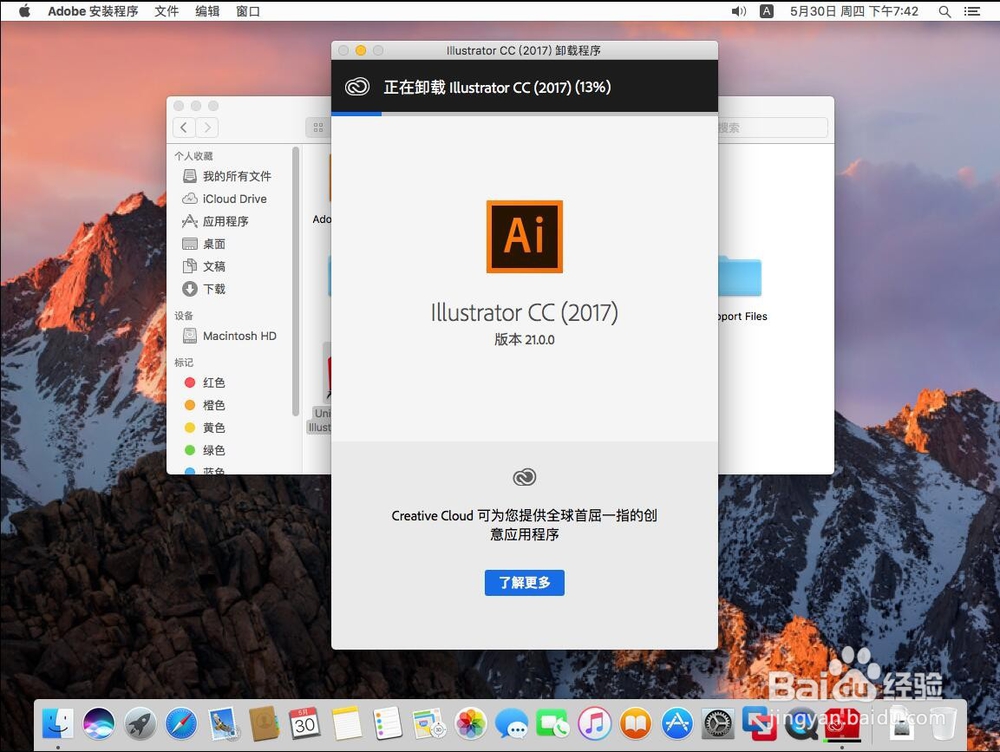
8、等待软件自动进行卸载

苹果Mac系统如何卸载Adobe Illustrator CC 2017

9、卸载完成后,点击软件上面的“关闭”这样Adobe Illustrator CC 2017就被卸载成功了

苹果Mac系统如何卸载Adobe Illustrator CC 2017
  • PS插件portraiture插件如何卸载?
  • 怎样取消PS的主屏幕显示
  • 解决Wacom在Win7中点击时出现圈圈和卡顿的方法
  • Photoshop 2018 如何给图片添加文字?
  • ps插件在哪里打开
  • 热门搜索
    大方旅游 5.1旅游 宜兴旅游 栾川旅游 省内旅游 内蒙古旅游景点 北京旅游攻略自助游 景德镇旅游攻略 西昌旅游攻略 平潭岛旅游攻略