Photoshop怎么给偏灰的人物图片润肤?

 时间:2026-04-25 01:37:49

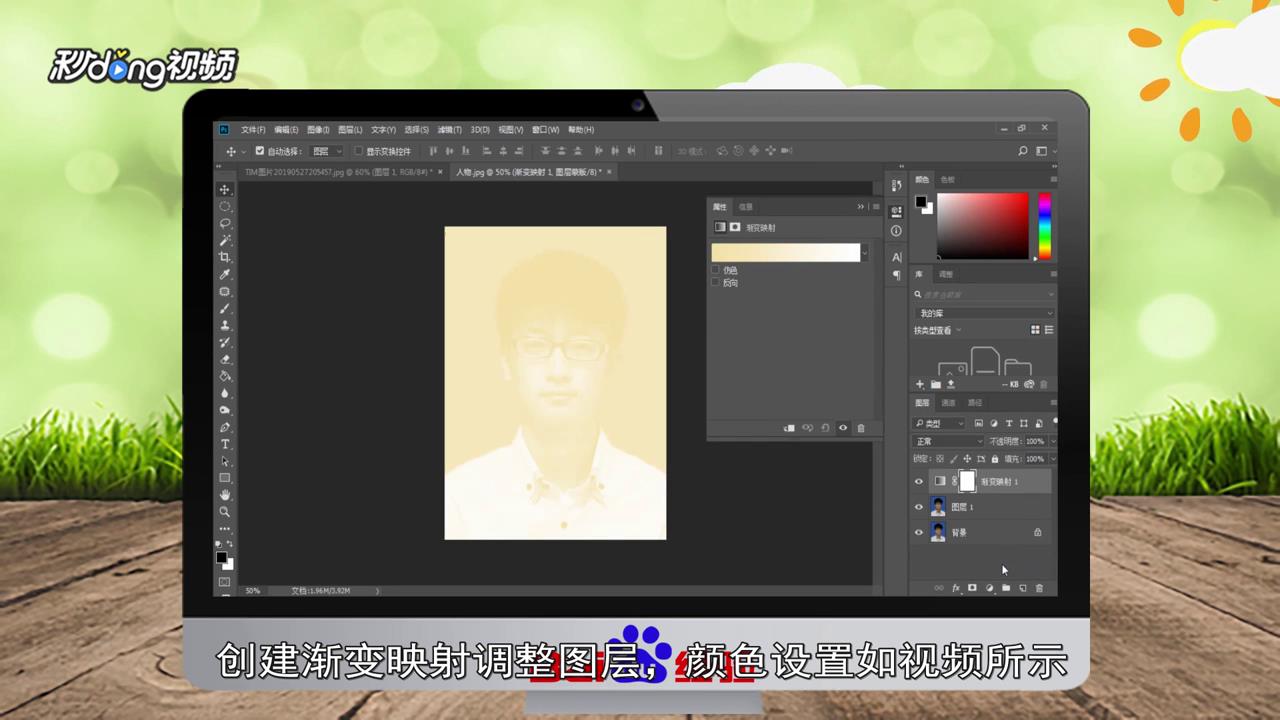
1、打开原图素材,按Ctrl+J把背景图层复制一层,图层混合模式改为“叠加”,不透明度改为20%,创建渐变映射调整图层。
Photoshop怎么给偏灰的人物图片润肤?

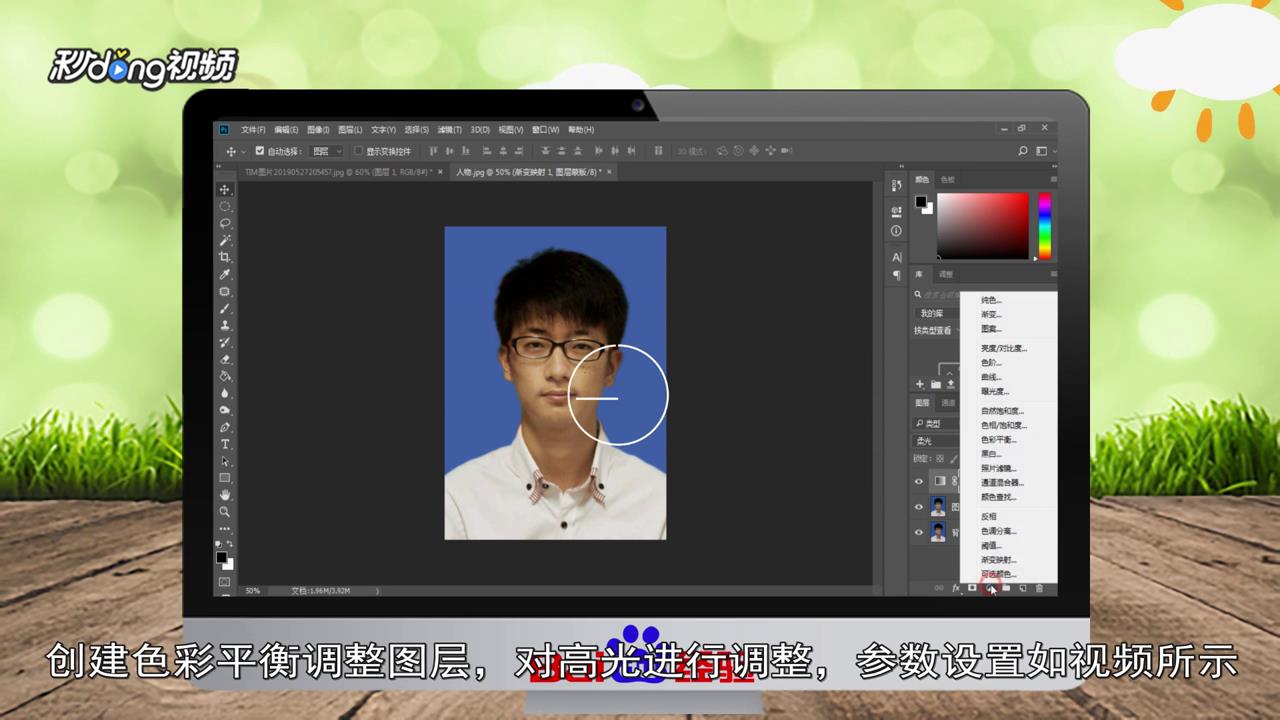
2、把图层混合模式改为“柔光”,不透明度改为50%,创建色彩平衡调整图层,对高光进行调整。
Photoshop怎么给偏灰的人物图片润肤?

3、创建可选颜色调整图层,对红、黄、白进行调整,创建可选颜色调整图层,对红、洋红进行调整。

Photoshop怎么给偏灰的人物图片润肤?

4、新建一个图层,按Ctrl+alt+shift+E盖印图层,创建亮度/对比度调整图层,再新建一个图层,盖印图层,执行:滤镜>其它>自定,设置参数。

Photoshop怎么给偏灰的人物图片润肤?

5、确定后把不透明度改为30%,选择熟悉的方法把脸上斑点去掉,创建亮度/对比度调整图层。

Photoshop怎么给偏灰的人物图片润肤?

6、总结如下。

Photoshop怎么给偏灰的人物图片润肤?

  • EVCapture在电脑上怎么录屏
  • 生茶用塑料袋密闭存放还能转换吗
  • 原神优菈圣遗物搭配攻略
  • VLC播放器如何切换音轨
  • 原神烤吃虎鱼怎么获取
  • 热门搜索
    扬州凤凰岛生态旅游区 肯尼亚旅游价格 大荔旅游景点大全 组团旅游网 三亚旅游地图高清版 杭州到黄山旅游攻略 智圣汤泉旅游度假村 全国旅游景点地图高清 旅游天气预报 粤西旅游景点大全