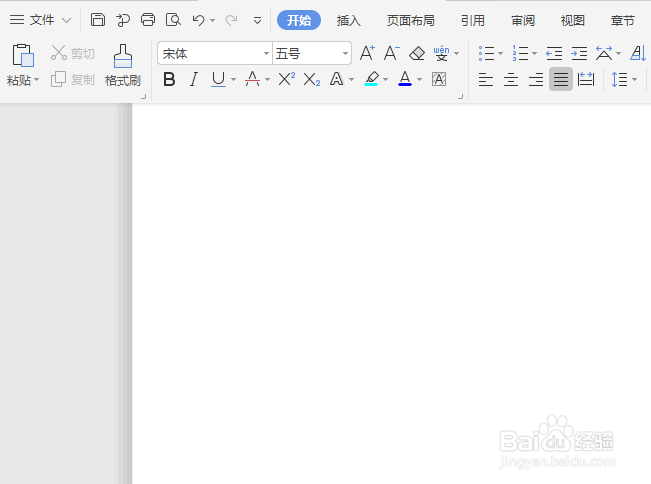
1、进入到"WPS Office"文字工具的操作主界面,默认会新建一个空白虚绵WPS文档。
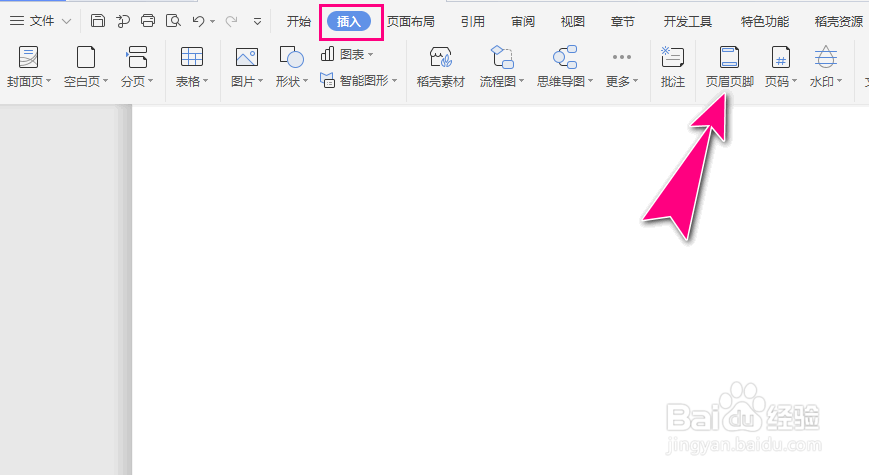
2、选择"插入"->"页眉页脚"。
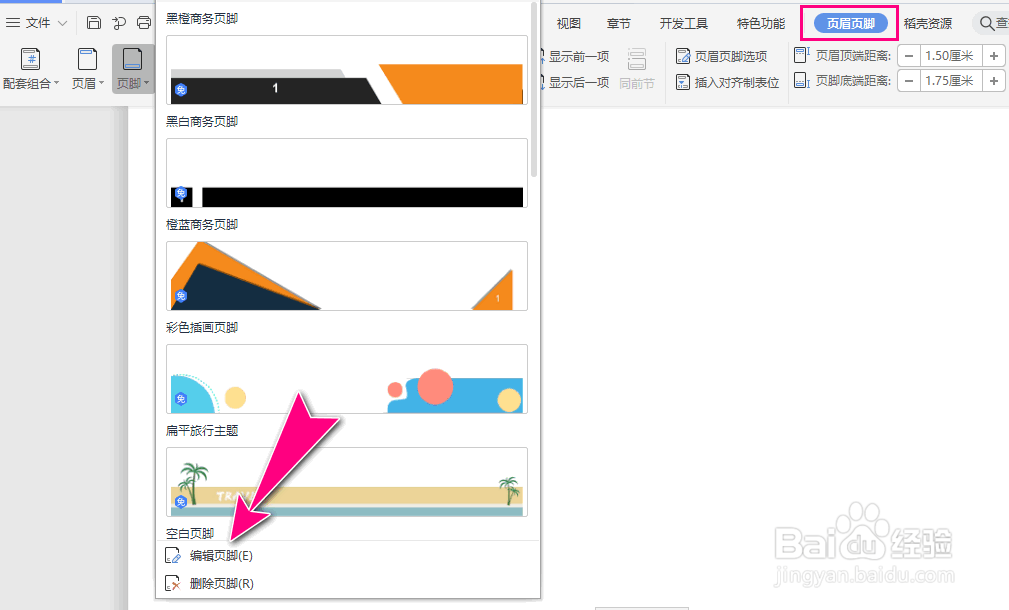
3、之后,再点击"丽炼付页眉页脚"->"页脚"->"编辑页脚"。
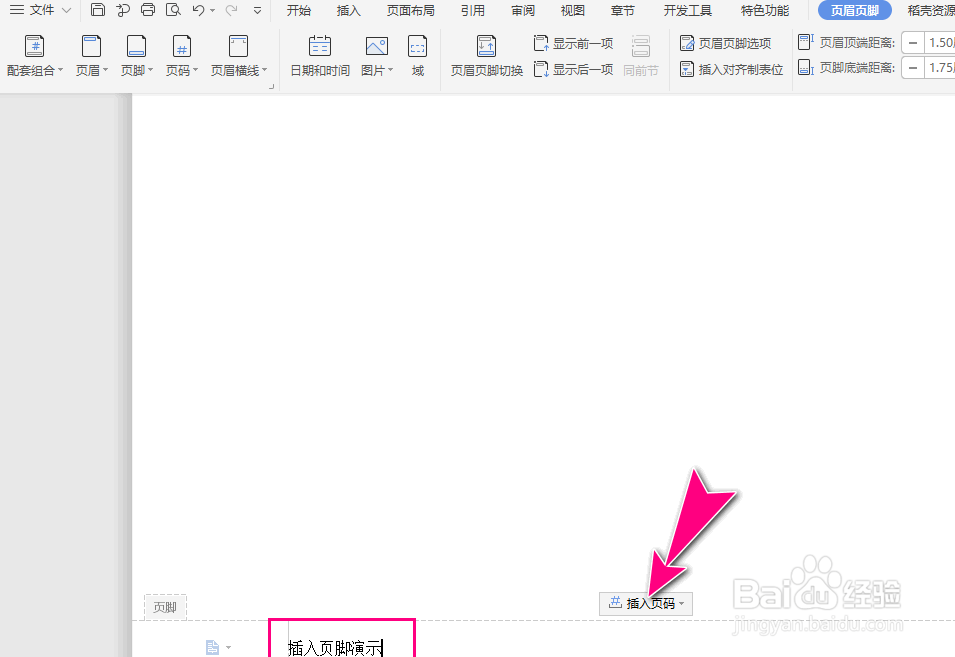
4、完成页脚内容的添加,再点击"插入页码侮佛"标签按钮。
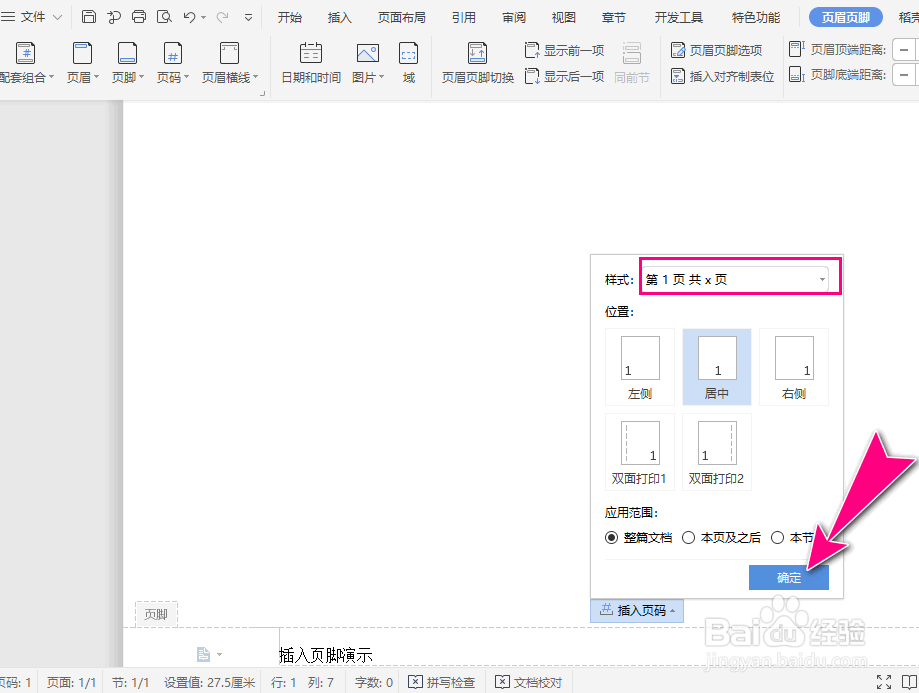
5、之后,选择"页码样式"和页码出现的位置,再点击"确定"按钮应用生效。
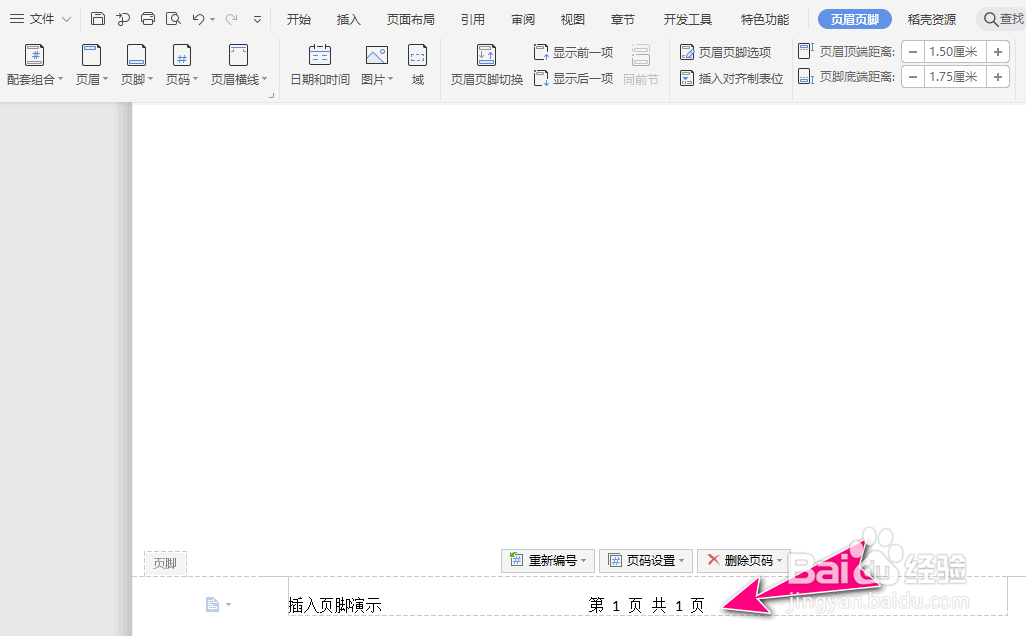
6、完成操作后,即可在WPS文档中插入带页码的页脚内容。
时间:2026-05-01 05:12:09
1、进入到"WPS Office"文字工具的操作主界面,默认会新建一个空白虚绵WPS文档。
2、选择"插入"->"页眉页脚"。
3、之后,再点击"丽炼付页眉页脚"->"页脚"->"编辑页脚"。
4、完成页脚内容的添加,再点击"插入页码侮佛"标签按钮。
5、之后,选择"页码样式"和页码出现的位置,再点击"确定"按钮应用生效。
6、完成操作后,即可在WPS文档中插入带页码的页脚内容。
