1、启动软件,新建文件,选择工具栏贝尔赛工具。
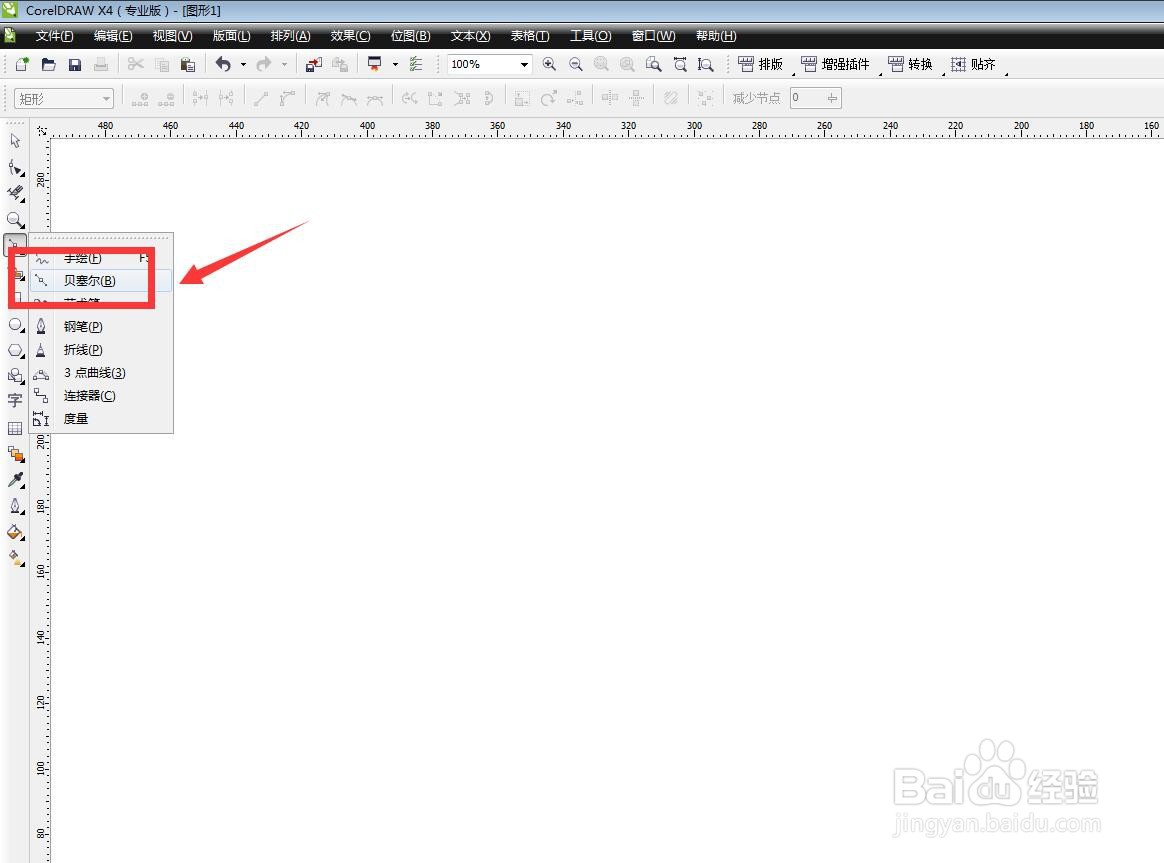
2、在工作区画一条平滑的曲线,将轮廓线加粗。

3、选中轮廓图工具,在属性栏设置向外。
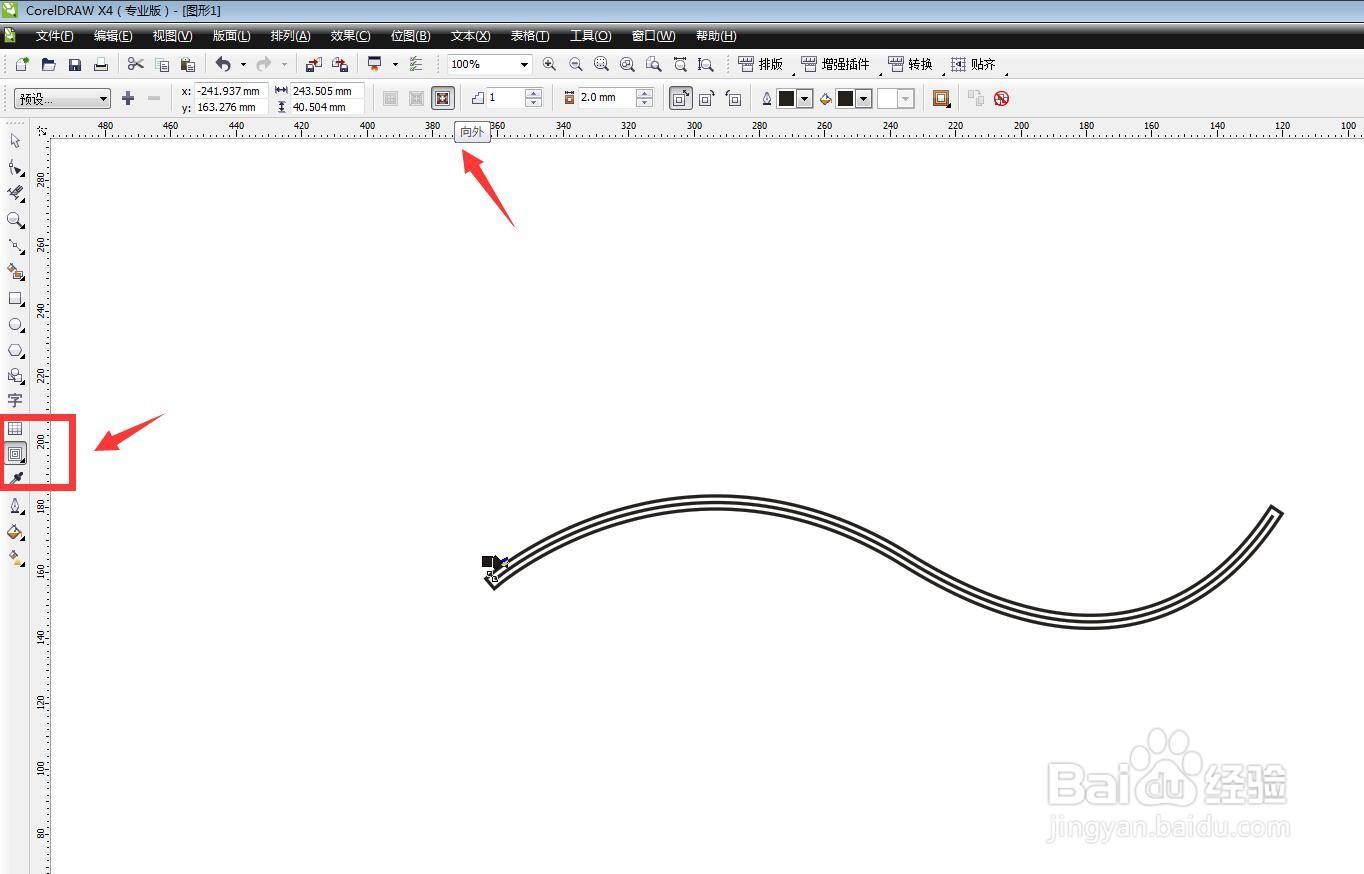
4、设置轮廓图便宜的数据,我输入2mm即可。

5、全部选中,在排列菜单栏选择打散轮廓图群组。

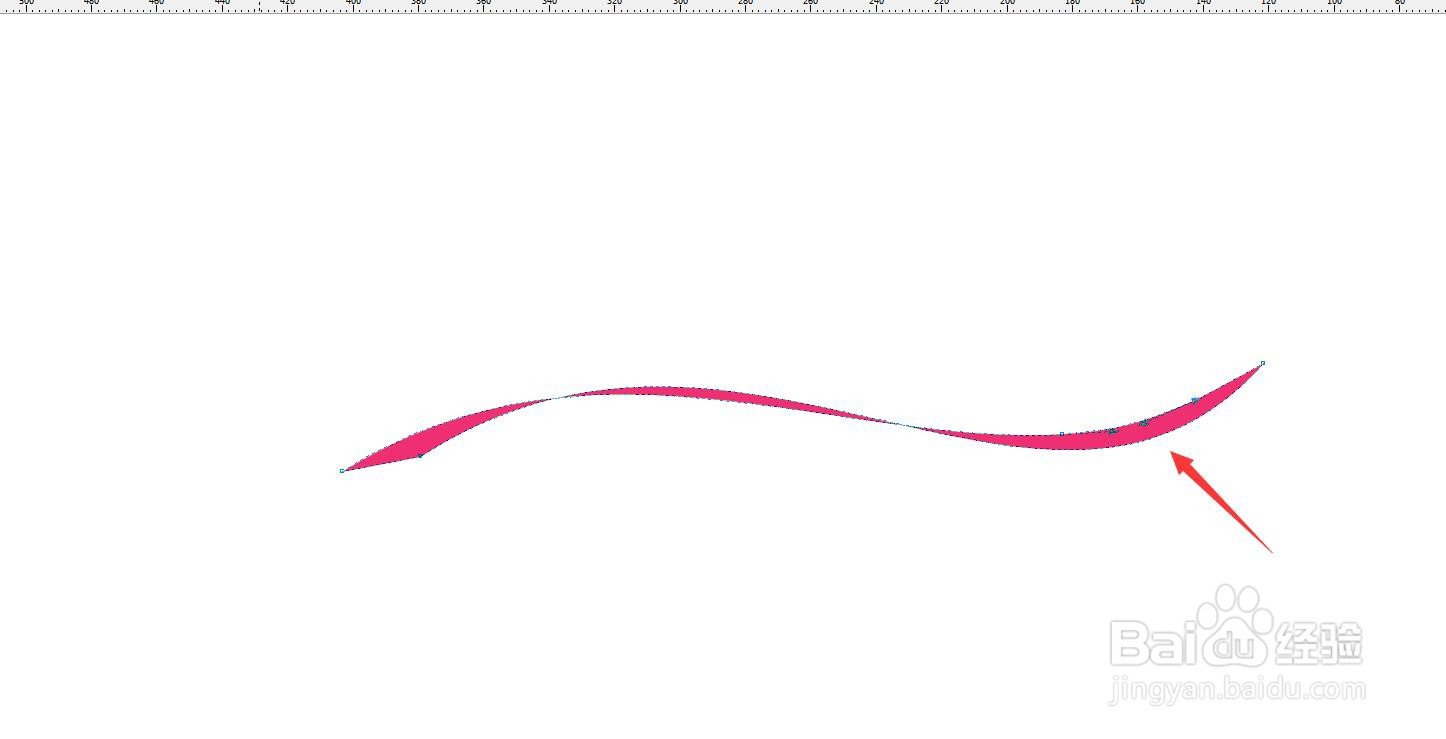
6、使用形状工具调节节点,将中间多余的节点全部删除,如下图。
时间:2026-04-23 02:23:04
1、启动软件,新建文件,选择工具栏贝尔赛工具。
2、在工作区画一条平滑的曲线,将轮廓线加粗。
3、选中轮廓图工具,在属性栏设置向外。
4、设置轮廓图便宜的数据,我输入2mm即可。
5、全部选中,在排列菜单栏选择打散轮廓图群组。
6、使用形状工具调节节点,将中间多余的节点全部删除,如下图。
