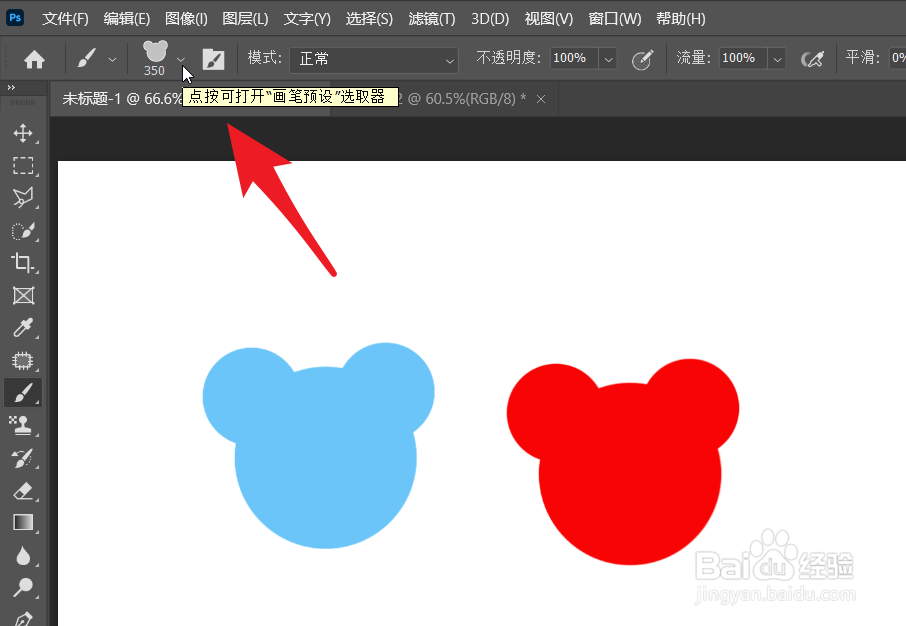
1、如下图所示,首先点击切换到画笔工具。

2、在公共栏中点击打开画笔预设选取器,开始查看画笔。
3、下图就是出现问题后,无法查看画笔笔尖样式的情况。
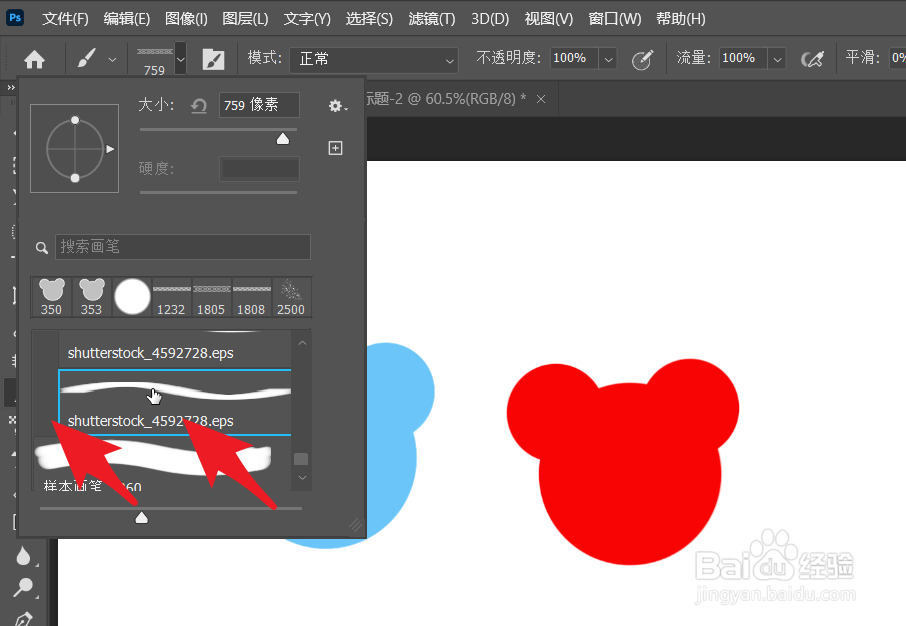
4、此时只要点击面板右上角的齿轮形状,开始进行设置。

5、在展开的下拉菜单中,点击勾选画笔笔尖前面的对号。

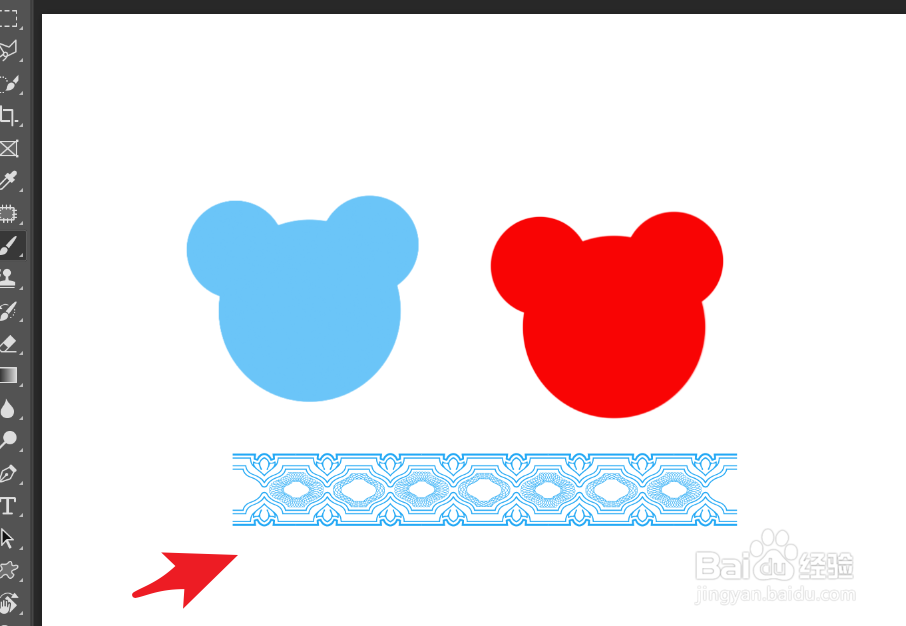
6、此时就可以看到各种画笔的笔尖样式了。根据笔尖可以预览效果。

7、下图就是在工作区绘制后的实际效果图片。可以改变它的大小及颜色。
时间:2026-04-23 07:36:38
1、如下图所示,首先点击切换到画笔工具。
2、在公共栏中点击打开画笔预设选取器,开始查看画笔。
3、下图就是出现问题后,无法查看画笔笔尖样式的情况。
4、此时只要点击面板右上角的齿轮形状,开始进行设置。
5、在展开的下拉菜单中,点击勾选画笔笔尖前面的对号。
6、此时就可以看到各种画笔的笔尖样式了。根据笔尖可以预览效果。
7、下图就是在工作区绘制后的实际效果图片。可以改变它的大小及颜色。
