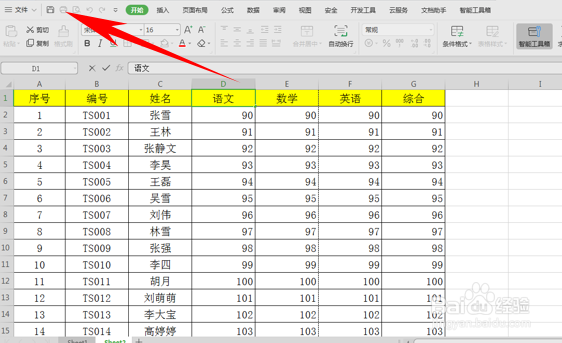
1、首先我们看到如下表格,我们需要将它打印,单击表格左上角的打印按钮后,我们就会打出来两张纸。
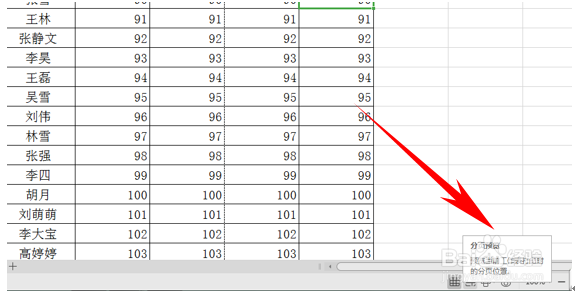
2、在这里,我们单击右下角的分页预览,位置如下图所示。
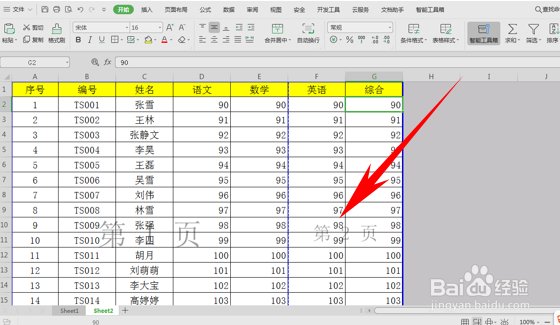
3、单击后,我们发现表格当中就显示出了第一页和第二页的页码.
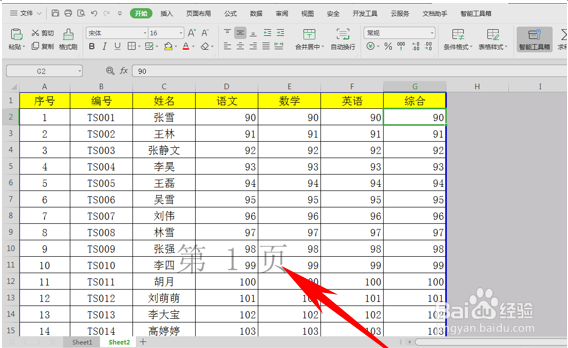
4、我们单击第一页右边的蓝色杠,拖动到表格的最右边,我们看到表格就已经全部成为第一页了,这时候单击打印就可以了。
时间:2026-04-24 04:10:36
1、首先我们看到如下表格,我们需要将它打印,单击表格左上角的打印按钮后,我们就会打出来两张纸。
2、在这里,我们单击右下角的分页预览,位置如下图所示。
3、单击后,我们发现表格当中就显示出了第一页和第二页的页码.
4、我们单击第一页右边的蓝色杠,拖动到表格的最右边,我们看到表格就已经全部成为第一页了,这时候单击打印就可以了。
