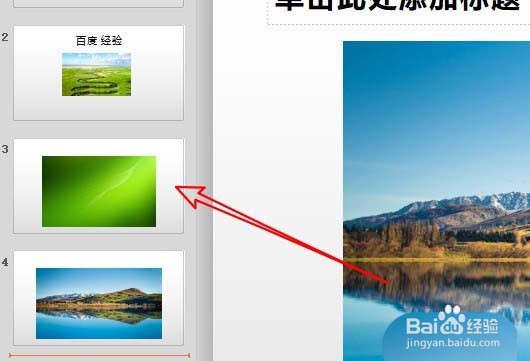
1、在电脑上用WPS2019打开要编辑的幻灯片
2、然后点击WPS2019左上角的文件菜单

3、接下来依次点击另存为/其他格式的菜单项

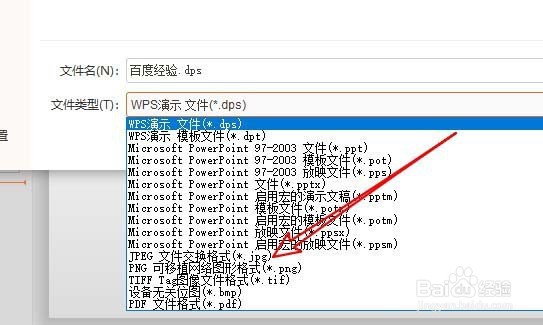
4、然后在弹出的另存为窗口中,我们点击文件类型的下拉按钮,在弹出的菜单中选择JPEG文件交换格式的菜单项
5、接下来会弹出是否导出当前幻灯片的提示,我们选择每一张幻灯片的按钮就可以了

6、然后一会儿会弹出已经导出了图片提示信息,点击确定按钮

7、这时我们就可以在文件管理器窗口中找到导出的幻灯片图片了

时间:2026-05-01 12:10:55
1、在电脑上用WPS2019打开要编辑的幻灯片
2、然后点击WPS2019左上角的文件菜单
3、接下来依次点击另存为/其他格式的菜单项
4、然后在弹出的另存为窗口中,我们点击文件类型的下拉按钮,在弹出的菜单中选择JPEG文件交换格式的菜单项
5、接下来会弹出是否导出当前幻灯片的提示,我们选择每一张幻灯片的按钮就可以了
6、然后一会儿会弹出已经导出了图片提示信息,点击确定按钮
7、这时我们就可以在文件管理器窗口中找到导出的幻灯片图片了
