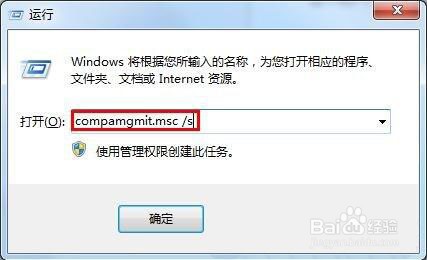
1、如图所示:按 【Win + R 】组合键,打开【运行】,并输入【 compamgmit.msc /s 】命令,确定或回车,可以打开【计算机管理】。
2、如图所示:计算机管理窗口,点击【本地用户和组】-【用户】。

3、如图所示:可以看到右边有两个账户,选中【Guest】账户,点击右键。

4、如图所示:在打开的菜单项中,选择【删除】,就可以将【Guest】账户删除掉了。

5、如图所示:本地用户和组的提示框,点击【是】,弹出错误,选择关闭就可以。

6、如图所示:接着按 【Win + R 】组合键,打开【运行】窗口,输入 【regedit】 回车,打开【注册表编辑器】。
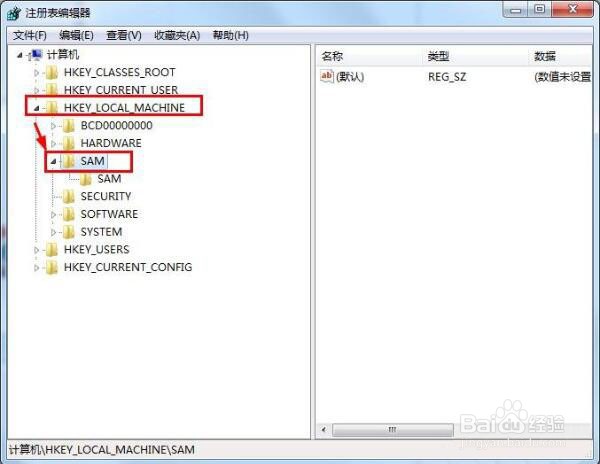
7、如图所示:注册表编辑器窗口,依次展开到:HKEY_LOCAL_MACHINE\SAM\SAM,鼠标右键点击,选中【权限】。

8、如图所示:权限窗口页面,勾选【Administrators】的【完全控制】后确定。

9、如图所示:接着按F5刷新一下,在【SAM】下面找到【Domains/Account/Users/000001F5】,【删除】它即可。

