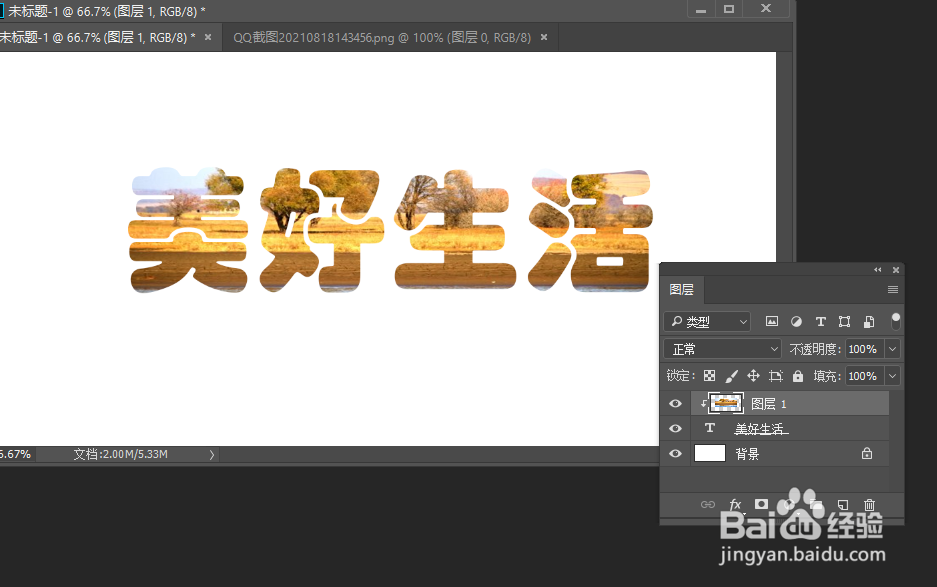
PS怎么制作图片填充文字效果

 时间:2024-10-13 10:17:16

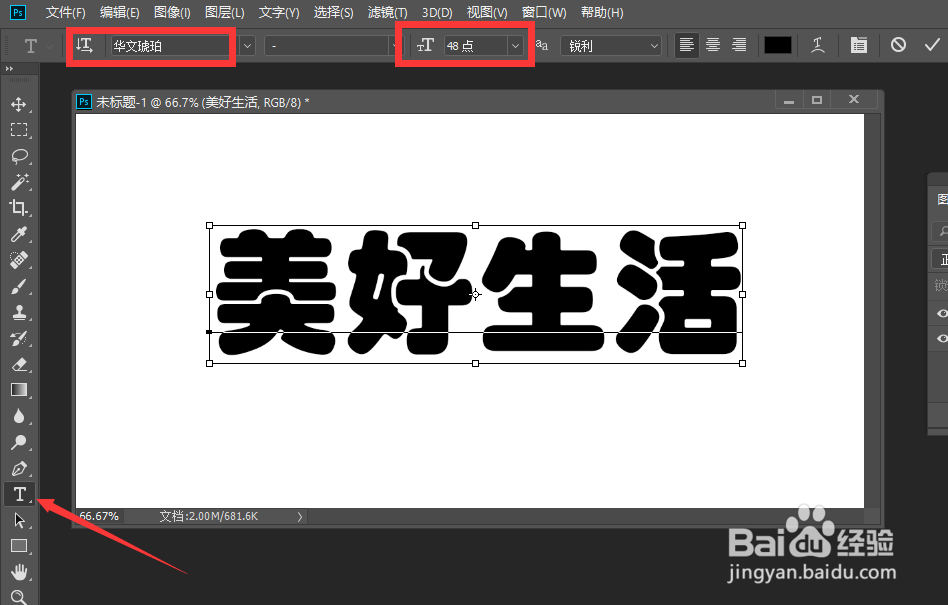
1、首先打开PS,新建一个文档,利用“文本工具”输入相应的文字内容,同时对字体和大小进行调整。
PS怎么制作图片填充文字效果

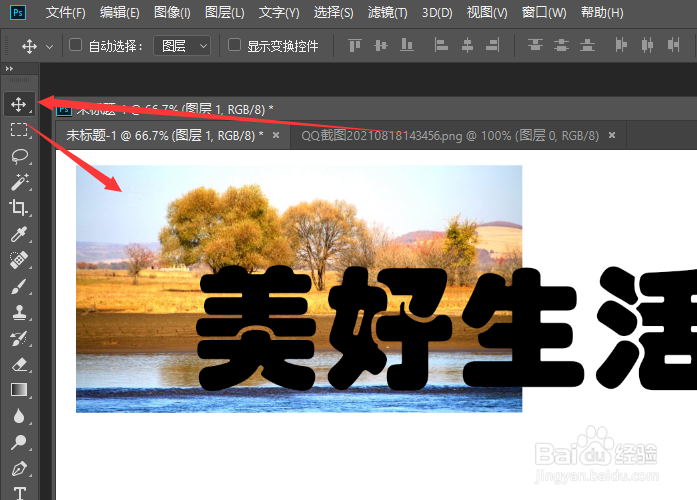
2、接着打开一张图片,利用“移动工具”将图片移动到当前文档中,此时将新创建一个图层。
PS怎么制作图片填充文字效果

3、然后按键盘的Ctrl+T对图片进行变形,调整其大小和位置 ,使其与文字正好覆盖一一起。按回车键确认调整操作。如图所示:

PS怎么制作图片填充文字效果

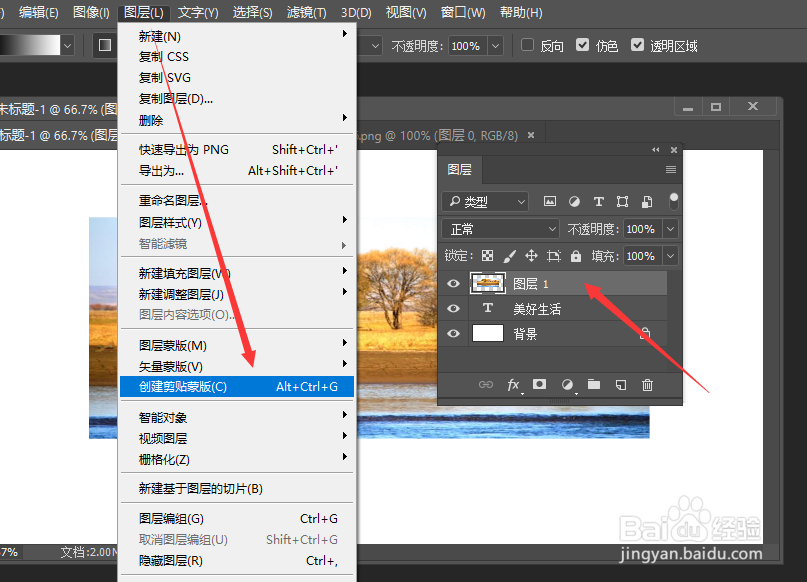
4、接下来将图片图层移动到文字图层的上方,点击“图层”下拉菜单中的“创建剪贴蒙版”菜单项。
PS怎么制作图片填充文字效果

5、此时就会发现实现了将图片填充文字的效果。

PS怎么制作图片填充文字效果

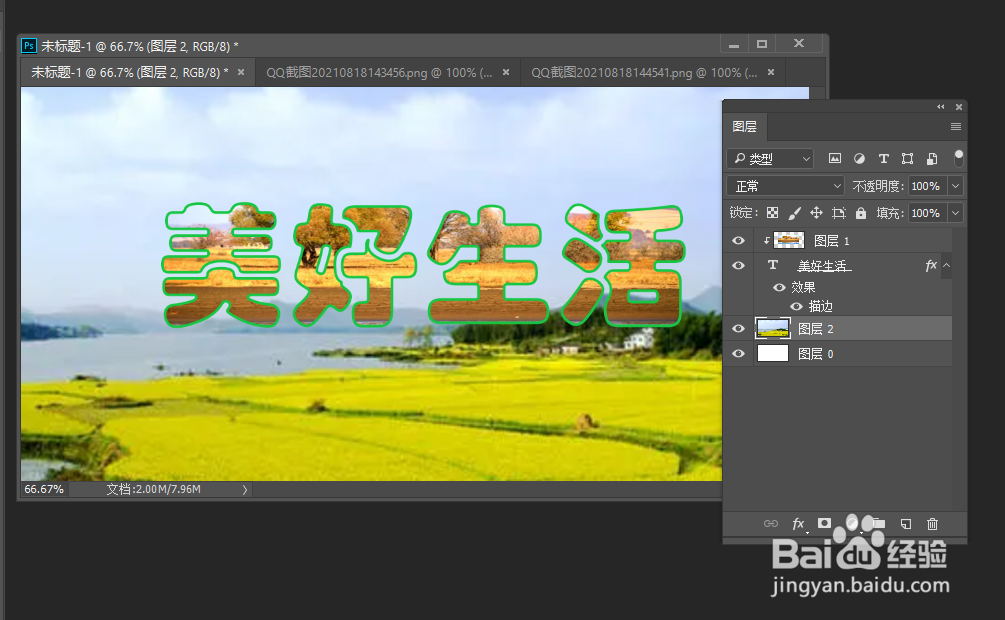
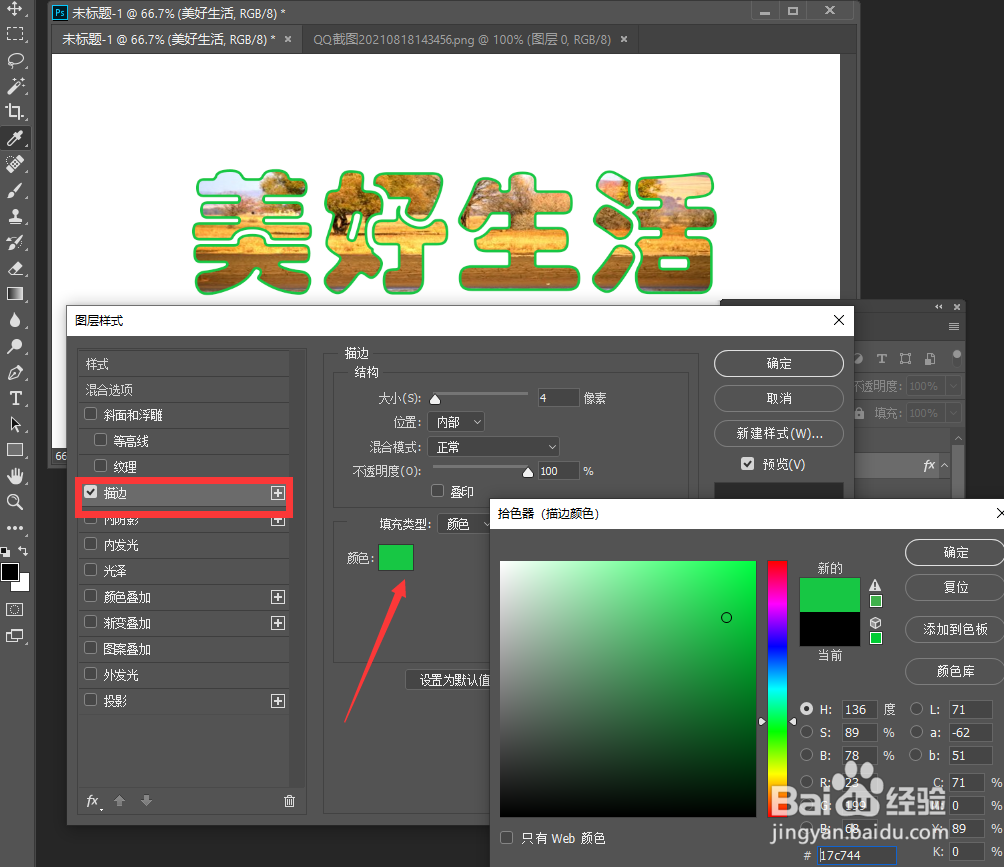
6、同时为了让效果更逼真,我们可以双击文字图层,为其添加“描边”效果,设置一种描边颜色。
PS怎么制作图片填充文字效果

7、最后对图片进行更进一步的优化,效果就制作完成了。

PS怎么制作图片填充文字效果
  • ps如何对图片文字进行排版
  • ps怎么把图片变成背景
  • ps中选择并遮住在哪里找
  • ps怎样用图片填充文字
  • Photoshop如何设置字体渐变颜色?
  • 热门搜索
    春节去哪里旅游最好 港澳旅游攻略 同程旅游怎么样 行天下旅游网 大理古城旅游攻略 三亚旅游景点地图 呼伦贝尔旅游局官网 广东熊猫国际旅游有限公司 大堡礁旅游攻略 海航旅游