PDF如何添加云朵边框 PDF添加云朵的方法

 时间:2026-05-08 22:06:21

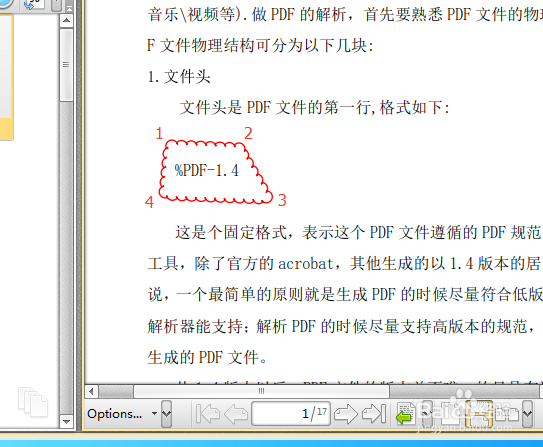
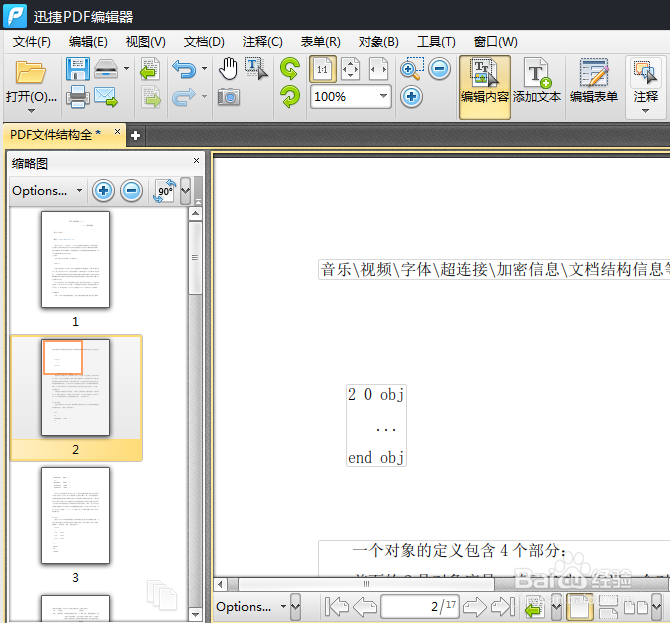
1、首先,我们对需要编辑更改的PDF文件在百度查找相关的编辑软件。打开相应的PDF文件,打开效果如图所示:
PDF如何添加云朵边框 PDF添加云朵的方法

2、接下来在PDF编辑软件工具栏中,我们找到注释工具,鼠标左键点击注释工具,在下拉工具选项中选择云端选项。

PDF如何添加云朵边框 PDF添加云朵的方法

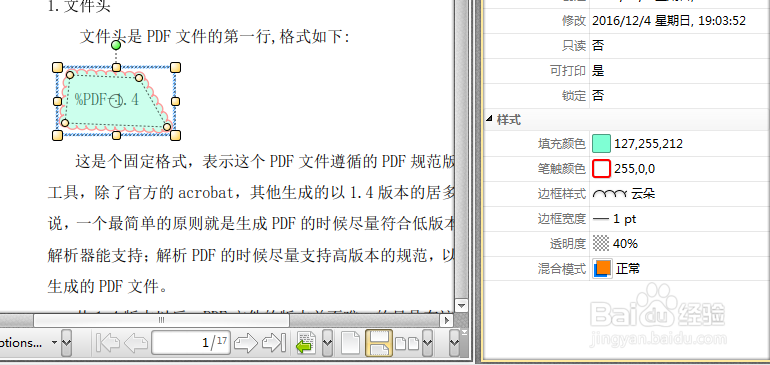
3、可以在页面右侧出现的云朵工具属性中选择云朵的主题和常规选项,还可以对云朵的样式进行选择。

PDF如何添加云朵边框 PDF添加云朵的方法

4、当然,我们可以在工具栏中云朵工具上点击鼠标右键,进入到注释样式调板中来给云朵设置样式。

PDF如何添加云朵边框 PDF添加云朵的方法

5、注释样式调板界面中也可以对云朵的样式,颜色和透明度等进行设定。

PDF如何添加云朵边框 PDF添加云朵的方法

6、设置完成后,我们可以在页面要添加云朵的位置以此按顺序点击鼠标左键,如图所示的云朵图形点击1,2,3,4,1的首位连接顺序。

PDF如何添加云朵边框 PDF添加云朵的方法

PDF如何添加云朵边框 PDF添加云朵的方法

7、最后,云朵的样式等设置完成后的效果如图所示,如果对图形不满意还可以点击云朵就行大小形状等的变形。
PDF如何添加云朵边框 PDF添加云朵的方法

  • 建筑施工测量
  • CAD实体创建转折点方法
  • Navisworks Freedom 2017怎么设置捕捉尺寸为2
  • CAD绘制“怕晒”标识的方法
  • 普通cad里如何插入图,并将图中要素与cad对齐?
  • 热门搜索
    土耳其旅游多少钱 日本名古屋旅游攻略 呼和浩特市旅游 北京旅游攻略三天 浙江省旅游局官网 云南芒市旅游景点 西安旅游景点介绍 乌镇旅游官网 大青沟旅游攻略 千岛湖旅游攻略二日游