usb端口设备不能用怎么办,如何解决usb端口问题

 时间:2026-02-14 11:46:27

1、第一步鼠标右键桌面的“计算机”,选择“设备管理器”,如下图所示:

usb端口设备不能用怎么办,如何解决usb端口问题

2、第二步进去设备管理器之后,选择“通用串行总线控制器”

usb端口设备不能用怎么办,如何解决usb端口问题

3、第三步点击进去之后,找到带有黄色感叹号的驱动,右键选择“更新驱动”

usb端口设备不能用怎么办,如何解决usb端口问题

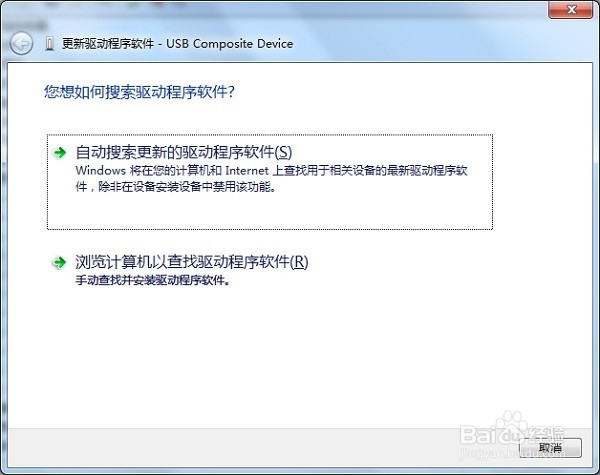
4、第四步进去之后,选择“自动搜索更新的驱动程序软件”,等待一段时间,如下图所示:
usb端口设备不能用怎么办,如何解决usb端口问题

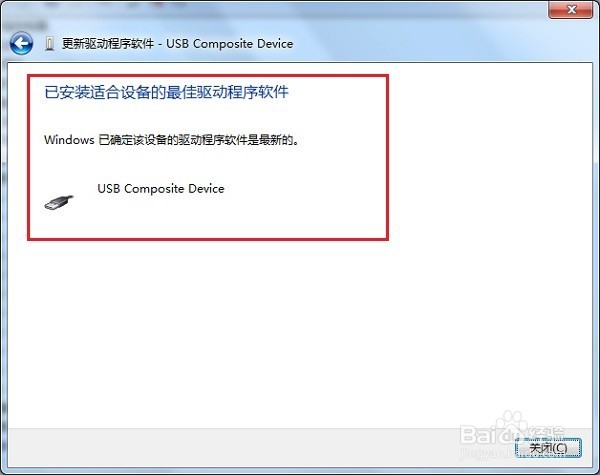
5、第五步驱动更新成功后,如下图所示:

usb端口设备不能用怎么办,如何解决usb端口问题

6、第六步如果问题还没有解决,右键点击“Generic USB Hub”,选择“属性”

usb端口设备不能用怎么办,如何解决usb端口问题

7、第七步点击“电源管理”,将“允许计算机关闭此设备以节约电源”的勾选去掉,点击确定就完成了

usb端口设备不能用怎么办,如何解决usb端口问题

  • "在未标记为正在运行时,调用了RunScript” 处理
  • u盘文件夹变成exe怎么办
  • 丢失msvbvm50.dll无法启动怎么办
  • win10系统.怎么安装NET Framework
  • win10一键修复网络感叹号解决方法
  • 热门搜索
    文山旅游 重庆的旅游景点 上海国际旅游度假区 陕西旅游出版社 新疆南疆旅游 瑞士旅游景点 旅游介绍 崇明岛旅游 成都市内旅游景点 春节旅游攻略